Handlekurv (0)
Kurven din er tom.

 Norsk (NOK kr)
 Minecraft Hosting
 VPS-hosting
 Ryzen VPS Hosting
 FiveM Hosting
Oppsett av tidsplan
Overordnet
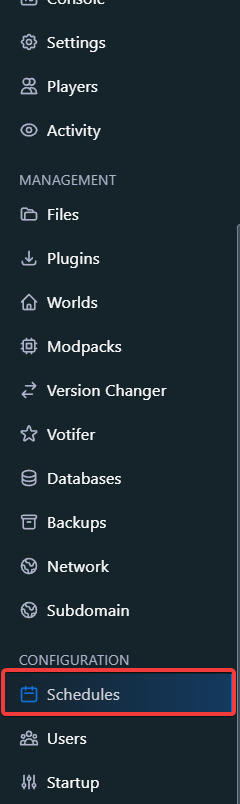
- 1. Gå til Tidsplaner
- Logg inn på spillpanelet.
- Velg serveren du ønsker å konfigurere en tidsplan for.
- Klikk på "Schedules" i menyen til venstre under "Configuration".
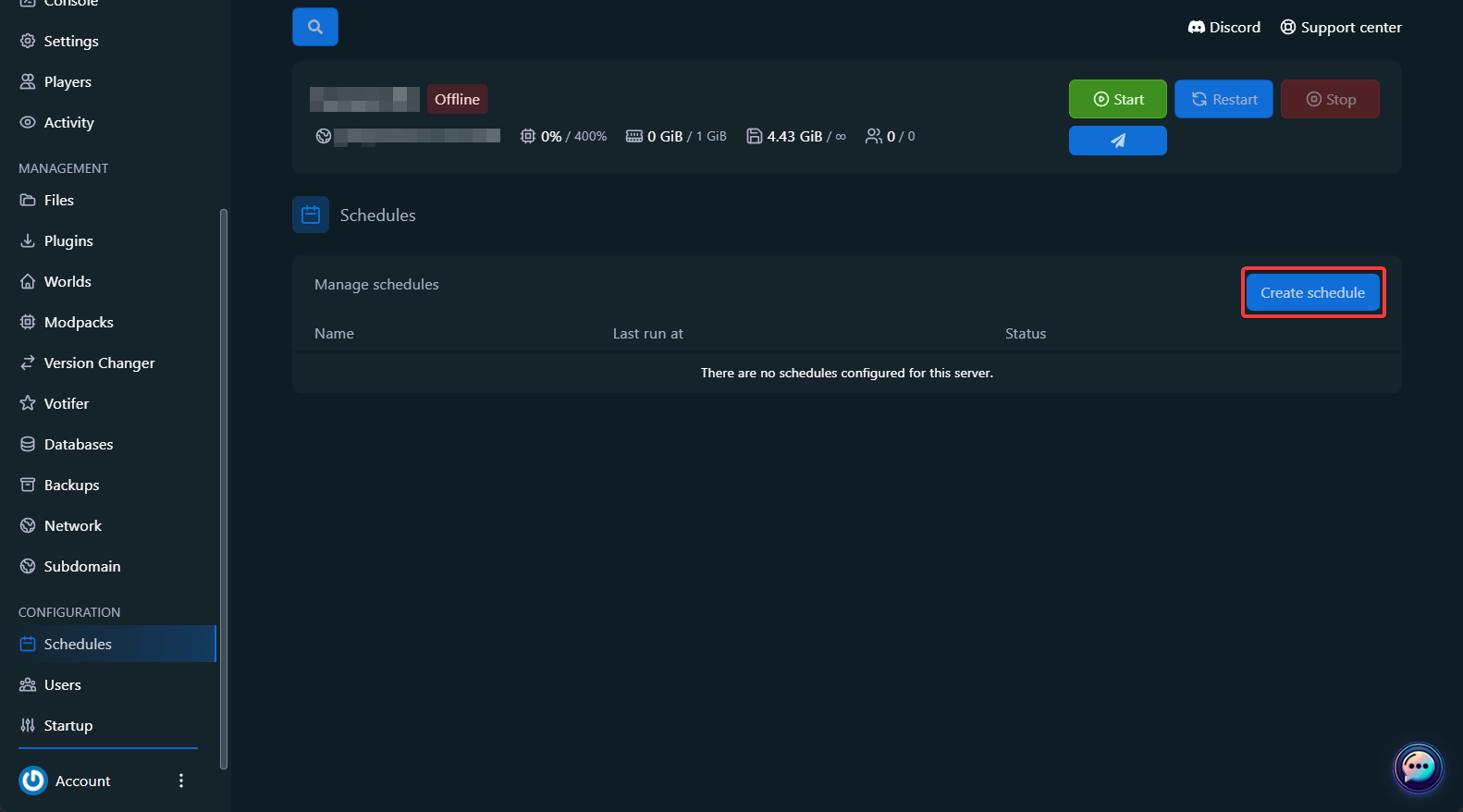
- 2. Opprett en Ny Tidsplan
- Klikk på "Create Schedule".
- Schedule Name: Gi tidsplanen et gjenkjennelig navn, for eksempel «Automatisk omstart».
- Minute: Minuttet for kjøring, for eksempel */5 for hvert 5. minutt.
- Hour: Timene for kjøring, for eksempel 0,6,12,18 (kl. 00:00, 06:00, 12:00 og 18:00).
- Day of Month, Month, Day of Week: Bruk * for å kjøre hver dag/måned/ukedag.
- Only When Server is Online: Aktiver hvis tidsplanen kun skal kjøres når serveren er online.
- Schedule Enabled: Aktiver denne innstillingen for å slå på tidsplanen.
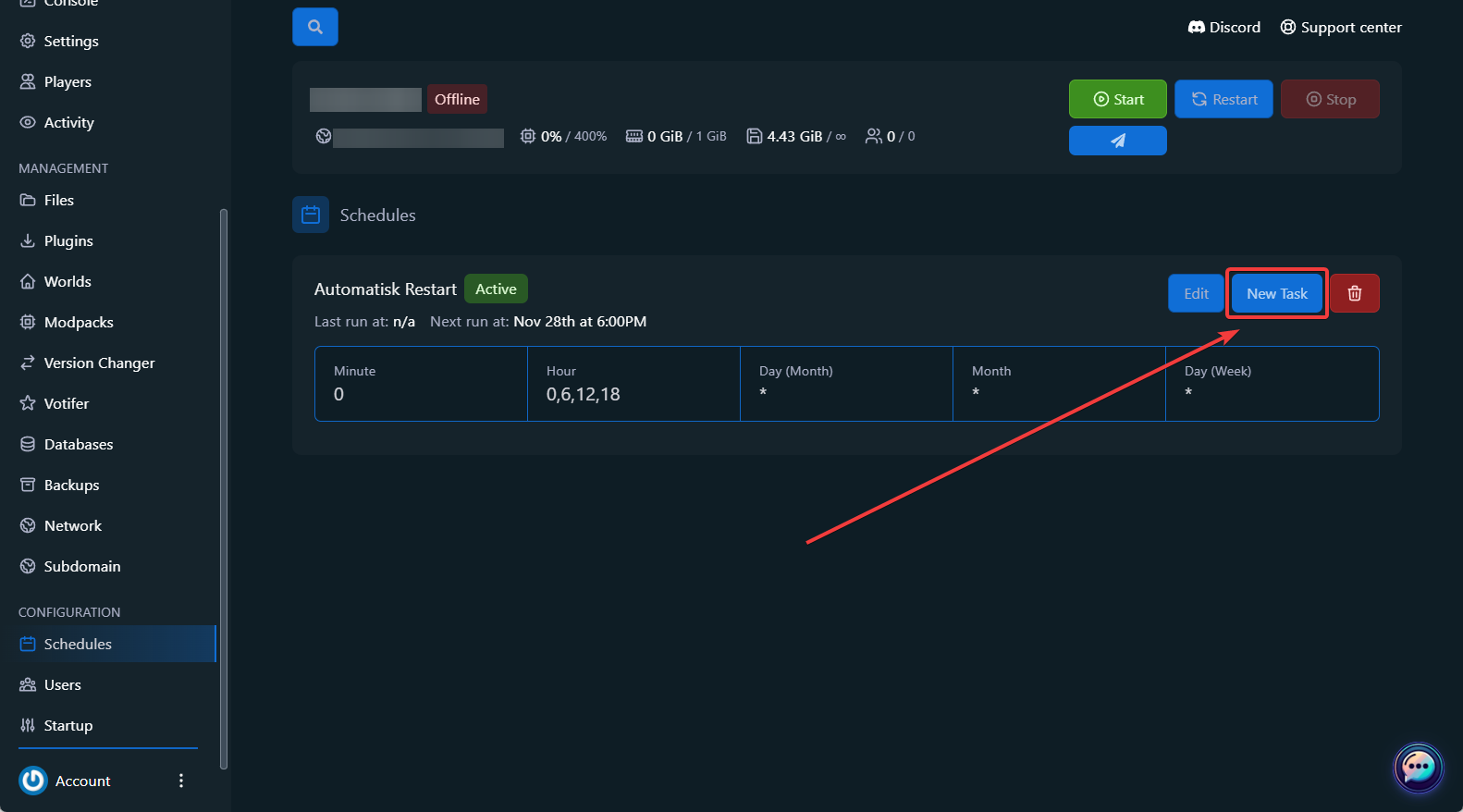
- 3. Legg til Oppgaver (Tasks)
- Klikk på "New Task" under tidsplanen din.
- Send Power Action: Start, stopp eller start serveren på nytt.
- Send Command: Utfør en serverkommando, for eksempel say Serveren starter på nytt om 5 minutter.
- Create Backup: Opprett en sikkerhetskopi av serverens filer.
- For kommandoer: angi den nøyaktige kommandoen i Payload-feltet.
- For sikkerhetskopier: legg til filer som skal utelates i Ignored Files.
- Time Offset: Angi hvor mange sekunder oppgaven skal vente etter forrige oppgave.
- Klikk på "Create Task" for å lagre oppgaven.
- Eksempler på Tidsplaner
- Schedule Name: Daglig sikkerhetskopi
- Minute: 0
- Hour: 2
- Day of Month, Month, Day of Week: *
- Task: Opprett sikkerhetskopi med standardinnstillinger.
- Schedule Name: Omstart hver 6. time
- Minute: 0
- Hour: 0,6,12,18
- Day of Month, Month, Day of Week: *
- Task 1: Send melding til spillere (say Serveren starter på nytt om 1 minutt).
- Task 2: Start serveren på nytt etter 60 sekunders forsinkelse.
- Schedule Name: Vedlikehold
- Minute: 0
- Hour: 3
- Day of Week: 0 (søndag)
- Task: Stopp serveren og opprett sikkerhetskopi.
Trenger du fortsatt hjelp?
Chat med oss direkte eller opprett en support-sak, så kommer vi tilbake til deg så snart som mulig.
Kontakt ossSlik Oppretter Du Tidsplaner for Serveren Din
Med PineRiver sitt spillpanel kan du enkelt automatisere oppgaver på serveren din ved hjelp av tidsplaner. Følg denne guiden for å konfigurere tidsplaner og oppgaver.
1. Gå til Tidsplaner
- Logg inn på spillpanelet.
- Velg serveren du ønsker å konfigurere en tidsplan for.
- Klikk på "Schedules" i menyen til venstre under "Configuration".
2. Opprett en Ny Tidsplan
- Klikk på "Create Schedule".
- Fyll inn følgende felt:
- Schedule Name: Gi tidsplanen et gjenkjennelig navn, for eksempel «Automatisk omstart».
- Cron-felter: Angi når tidsplanen skal kjøres.
- Minute: Minuttet for kjøring, for eksempel
*/5for hvert 5. minutt. - Hour: Timene for kjøring, for eksempel
0,6,12,18(kl. 00:00, 06:00, 12:00 og 18:00). - Day of Month, Month, Day of Week: Bruk
*for å kjøre hver dag/måned/ukedag.
- Minute: Minuttet for kjøring, for eksempel
- Velg relevante innstillinger:
- Only When Server is Online: Aktiver hvis tidsplanen kun skal kjøres når serveren er online.
- Schedule Enabled: Aktiver denne innstillingen for å slå på tidsplanen.
3. Legg til Oppgaver (Tasks)
- Klikk på "New Task" under tidsplanen din.
- Velg en handling fra menyen:
- Send Power Action: Start, stopp eller start serveren på nytt.
- Send Command: Utfør en serverkommando, for eksempel
say Serveren starter på nytt om 5 minutter. - Create Backup: Opprett en sikkerhetskopi av serverens filer.
- Fyll inn detaljer for oppgaven:
- For kommandoer: angi den nøyaktige kommandoen i Payload-feltet.
- For sikkerhetskopier: legg til filer som skal utelates i Ignored Files.
- Time Offset: Angi hvor mange sekunder oppgaven skal vente etter forrige oppgave.
- Klikk på "Create Task" for å lagre oppgaven.
Eksempler på Tidsplaner
Eksempel 1: Automatisk Daglig Sikkerhetskopi
- Schedule Name: Daglig sikkerhetskopi
- Cron-innstillinger:
- Minute:
0 - Hour:
2 - Day of Month, Month, Day of Week:
*
- Minute:
- Task: Opprett sikkerhetskopi med standardinnstillinger.
Eksempel 2: Planlagt Omstart av Server
- Schedule Name: Omstart hver 6. time
- Cron-innstillinger:
- Minute:
0 - Hour:
0,6,12,18 - Day of Month, Month, Day of Week:
*
- Minute:
- Task 1: Send melding til spillere (
say Serveren starter på nytt om 1 minutt). - Task 2: Start serveren på nytt etter 60 sekunders forsinkelse.
Eksempel 3: Ukentlig Vedlikehold
- Schedule Name: Vedlikehold
- Cron-innstillinger:
- Minute:
0 - Hour:
3 - Day of Week:
0(søndag)
- Minute:
- Task: Stopp serveren og opprett sikkerhetskopi.
Tips: Leter du etter en pålitelig server for å administrere tidsplaner? Se våre hostingløsninger her og kom raskt i gang!

Lag din egen serverEr du klar til å begynne?
Start serveren din i dag, så gir vi deg 25 % rabatt på din første server. Bruk koden NYKUNDE25 ved bestilling.

PineRiver er et moderne hostingselskap som leverer spillservere, dedikerte servere, webhosting og VPS med fokus på kvalitet, stabilitet og brukervennlighet.

Vi er vurdert som
fantastisk
PineRiver
47 onlineCopyright © 2026 PineRiver [DK41080841] | Alle rettigheter forbeholdes.





