Handlekurv (0)
Kurven din er tom.

 Norsk (NOK kr)
 Minecraft Hosting
 VPS-hosting
 Ryzen VPS Hosting
 FiveM Hosting
Start, stopp eller start serveren på nytt
Trenger du fortsatt hjelp?
Chat med oss direkte eller opprett en support-sak, så kommer vi tilbake til deg så snart som mulig.
Kontakt ossSlik administrerer du serveren din: start, stopp og start på nytt
Å holde Minecraft-serveren din på nett og i gang har aldri vært enklere. Med PineRiver sitt brukervennlige spillpanel kan du enkelt starte, stoppe og starte serveren på nytt med bare noen få klikk. Følg denne veiledningen for å lære hvordan du administrerer serveren din og holder den optimalisert for spillfellesskapet ditt.
Trinn 1: Logg inn på spillpanelet
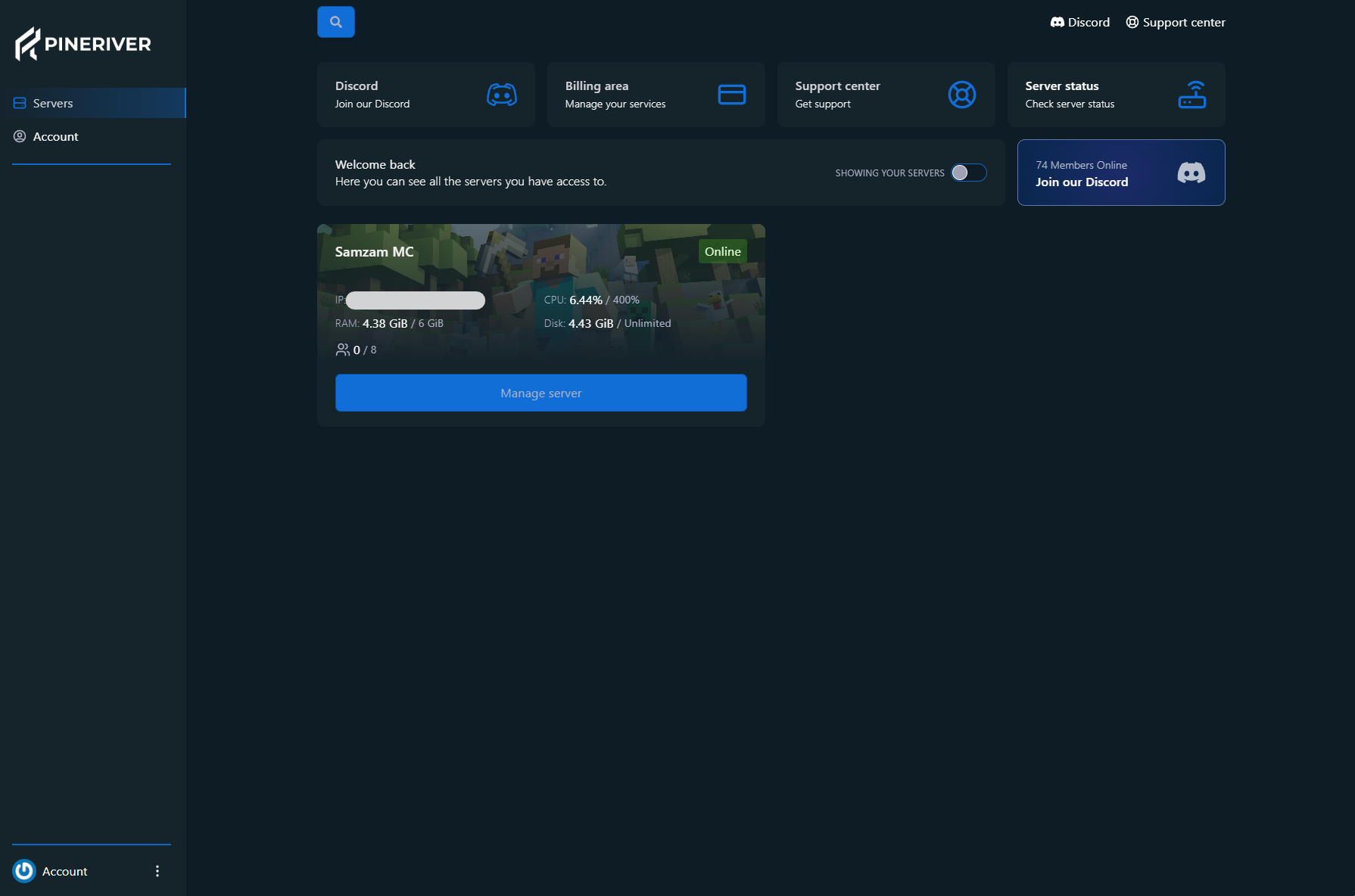
Spillpanelet er din sentrale plattform for å administrere serveren din. Når serveren din er aktivert, vil du motta en e-post med emnet "Server installert". Hvis du ikke finner e-posten, bør du sjekke søppelpostmappen. E-posten inneholder en lenke til spillpanelet, hvor du finner en oversikt over serverne dine. Oversikten ser slik ut:
Trinn 2: Velg serveren din
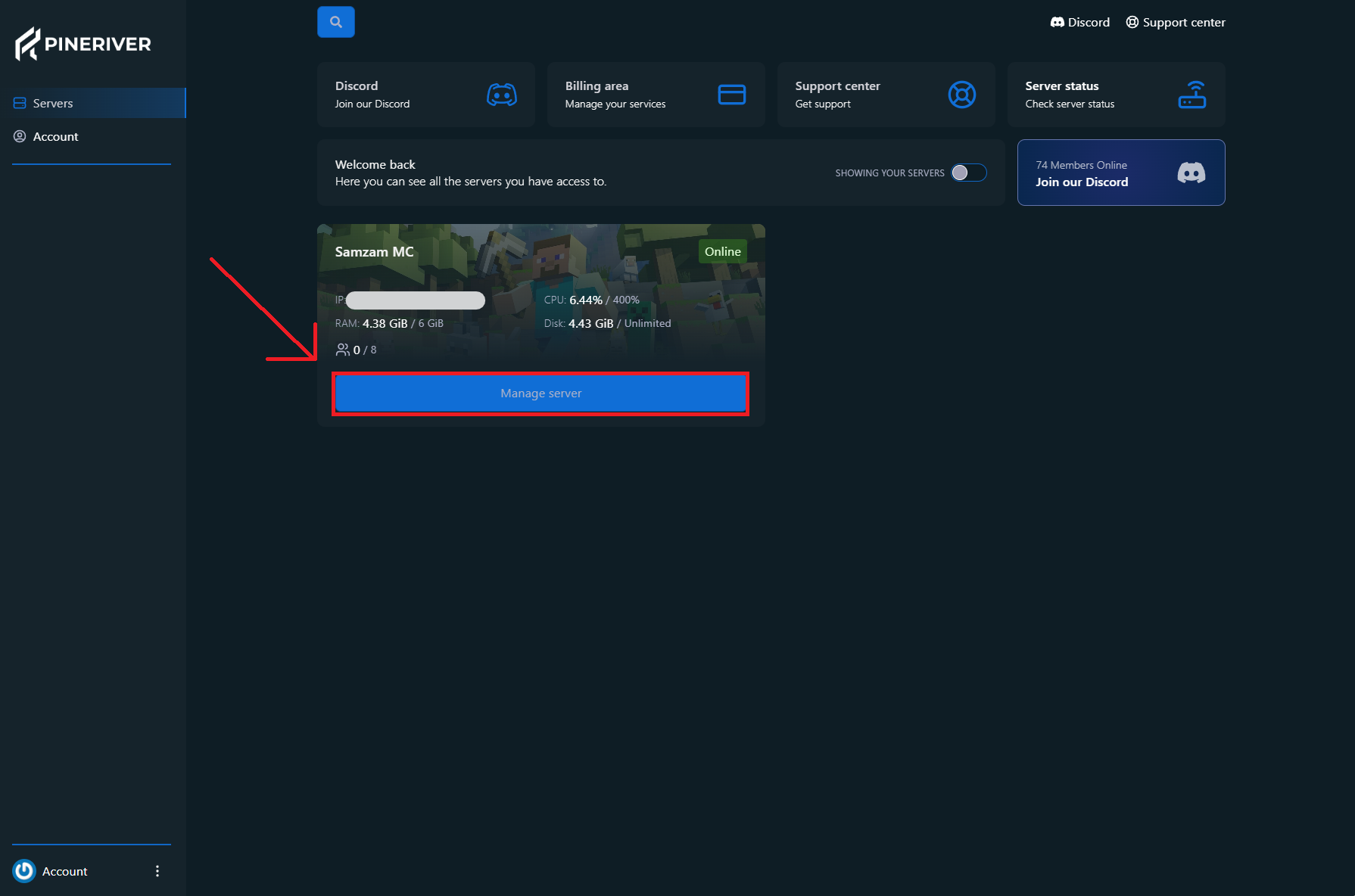
Klikk på navnet til serveren du vil administrere for å åpne dashbordet. Her får du en oversikt over serverstatus, antall aktive spillere og ressursbruk. Dashbordet ser slik ut:
Trinn 3: Start serveren din
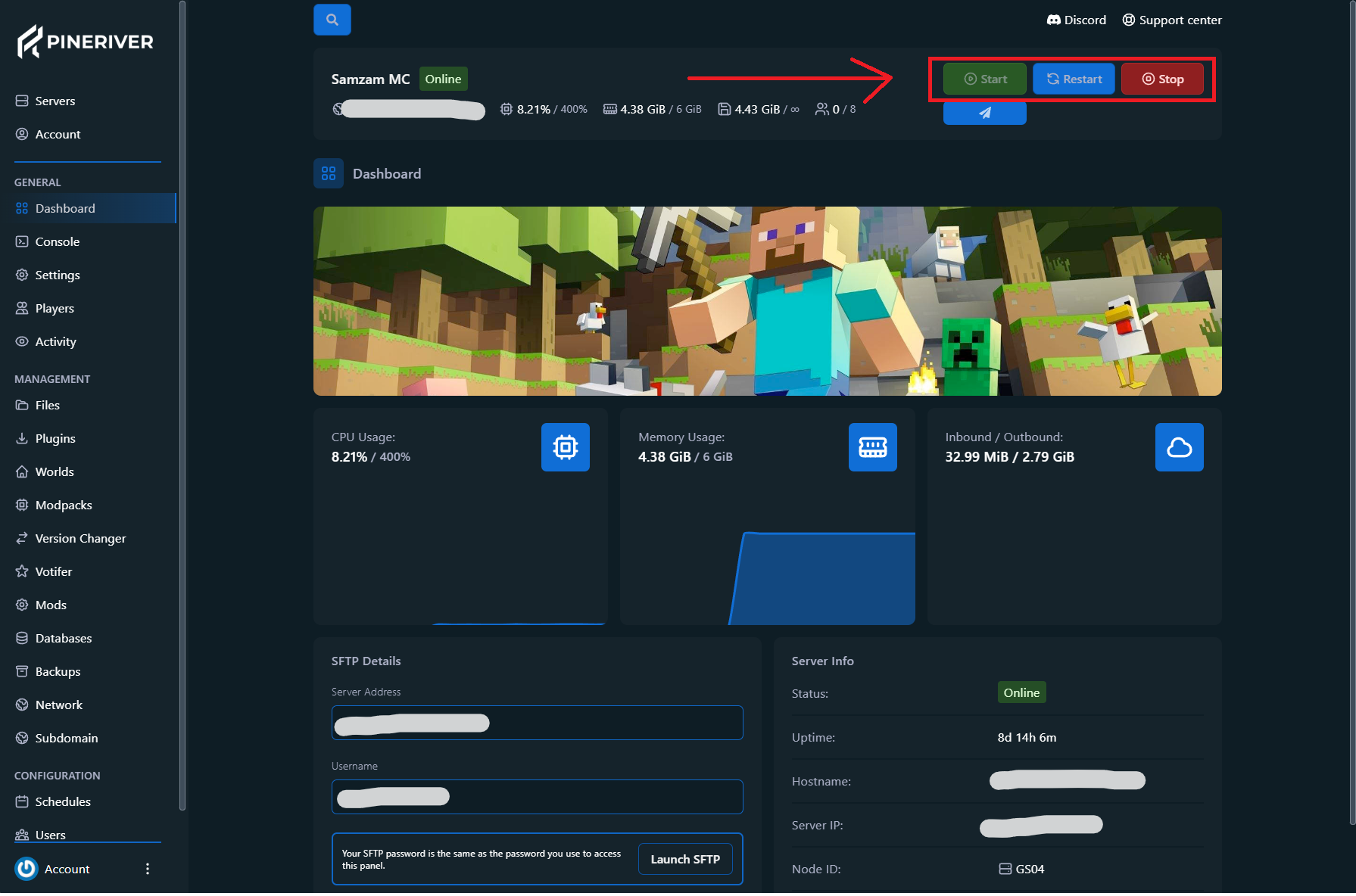
For å starte serveren din, klikker du bare på "Start". Ved første oppstart vil du bli bedt om å godta Mojangs EULA (End User License Agreement). Når du har godtatt EULA-en, starter serveren automatisk med den nyeste versjonen av Minecraft og går på nett.
Trinn 4: Stopp eller start serveren på nytt
Trenger du å utføre oppdateringer eller rette feil? Bruk knappene "Stopp" og "Start på nytt" direkte fra dashbordet. Stopp-funksjonen lukker serveren trygt, mens omstart raskt laster serveren på nytt.
Tips: Vurderer du å starte en ny server? Se våre hostingpakker her og få tilgang til kraftige og pålitelige spillservere!

Lag din egen serverEr du klar til å begynne?
Start serveren din i dag, så gir vi deg 25 % rabatt på din første server. Bruk koden NYKUNDE25 ved bestilling.

PineRiver er et moderne hostingselskap som leverer spillservere, dedikerte servere, webhosting og VPS med fokus på kvalitet, stabilitet og brukervennlighet.

Vi er vurdert som
fantastisk
PineRiver
47 onlineCopyright © 2026 PineRiver [DK41080841] | Alle rettigheter forbeholdes.





