Warenkorb (0)
Dein Warenkorb ist leer.

 Deutsch (EUR €)
 Minecraft Hosting
 VPS-Hosting
 Ryzen VPS Hosting
 FiveM Hosting
Zeitplan
Übersicht
- 1. Zu den Zeitplänen Navigieren
- Melde dich im Gamepanel an.
- Wähle den Server aus, für den du einen Zeitplan konfigurieren möchtest.
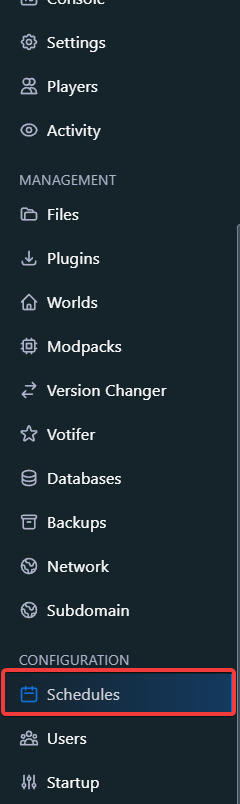
- Klicke im linken Menü unter "Configuration" auf "Schedules".
- 2. Einen Neuen Zeitplan Erstellen
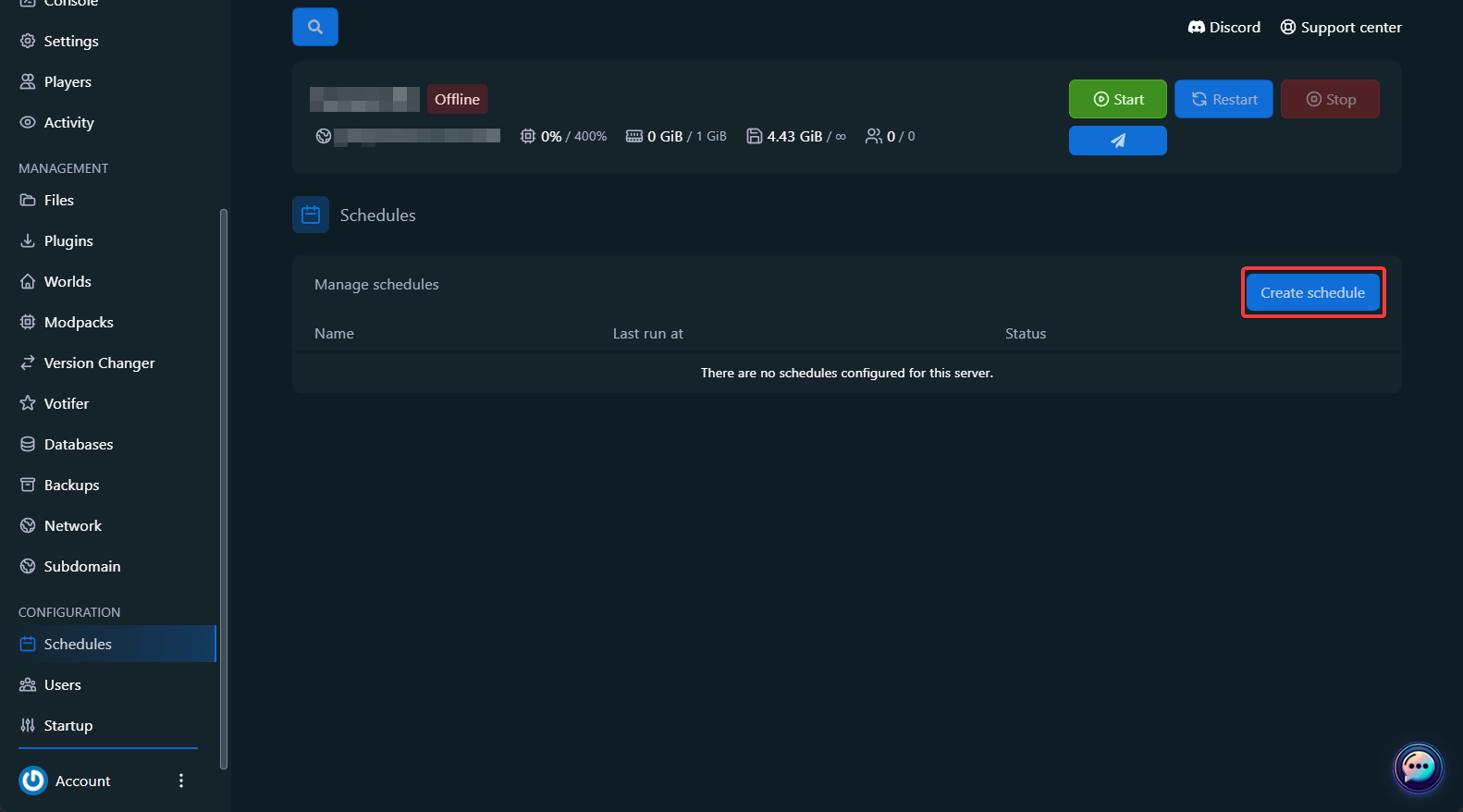
- Klicke auf "Create Schedule".
- Schedule Name: Gib dem Zeitplan einen leicht erkennbaren Namen, z. B. „Automatischer Neustart“.
- Minute: Die Minute der Ausführung, z. B. */5 für alle 5 Minuten.
- Hour: Die Stunden der Ausführung, z. B. 0,6,12,18 (um 00:00, 06:00, 12:00 und 18:00 Uhr).
- Day of Month, Month, Day of Week: Verwende *, um jeden Tag/Monat/Wochentag auszuführen.
- Only When Server is Online: Aktiviere diese Option, wenn der Zeitplan nur ausgeführt werden soll, wenn der Server online ist.
- Schedule Enabled: Aktiviere diese Einstellung, um den Zeitplan zu aktivieren.
- 3. Aufgaben Hinzufügen (Tasks)
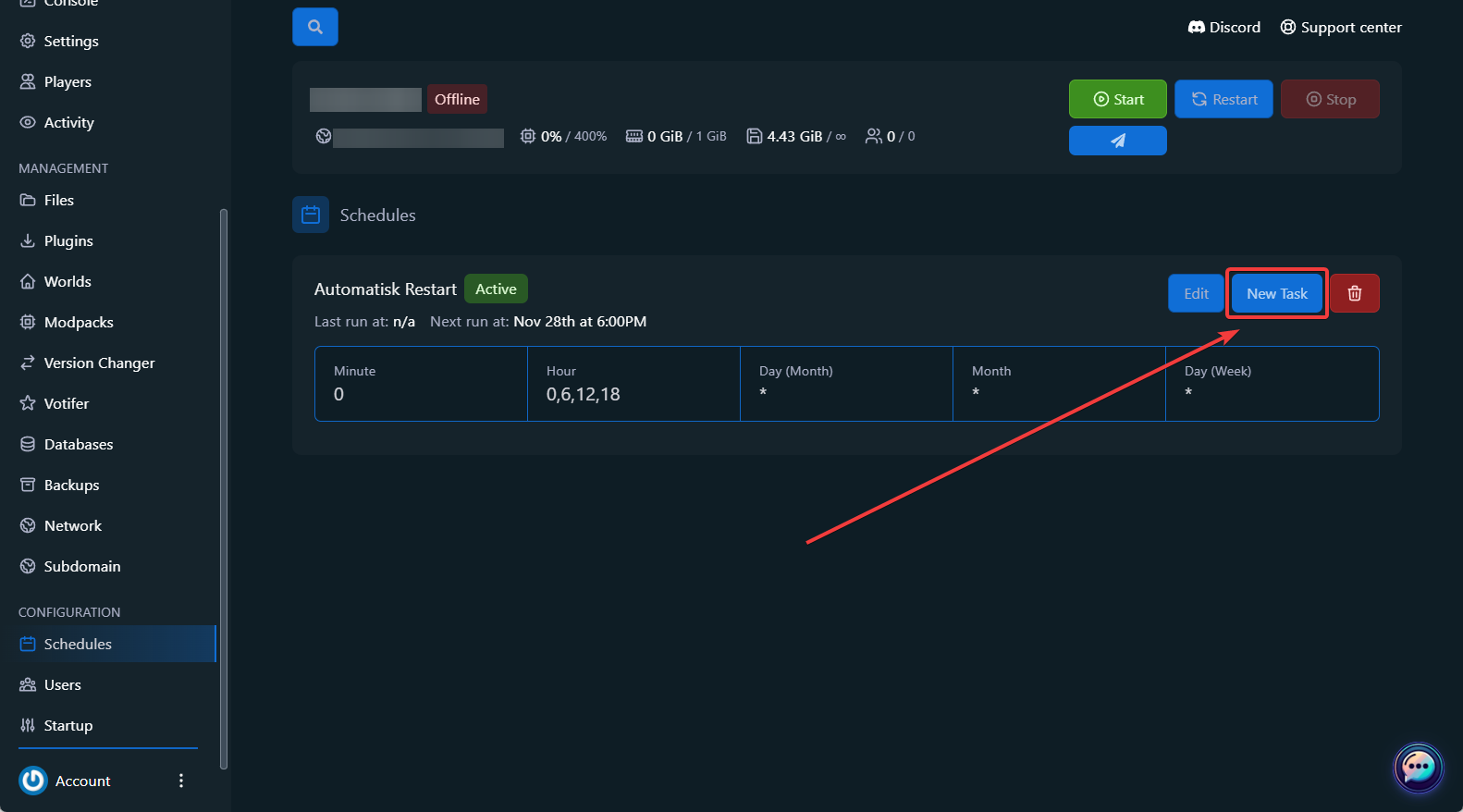
- Klicke unter deinem Zeitplan auf "New Task".
- Send Power Action: Server neu starten, starten oder stoppen.
- Send Command: Einen Serverbefehl ausführen, z. B. say Der Server startet in 5 Minuten neu.
- Create Backup: Ein Backup der Serverdateien erstellen.
- Für Befehle: Gib den genauen Befehl im Feld Payload an.
- Für Backups: Füge Dateien hinzu, die im Feld Ignored Files ausgeschlossen werden sollen.
- Time Offset: Lege fest, wie viele Sekunden die Aufgabe nach der vorherigen Aufgabe warten soll.
- Klicke auf "Create Task", um die Aufgabe zu speichern.
- Beispiele für Zeitpläne
- Schedule Name: Tägliches Backup
- Minute: 0
- Hour: 2
- Day of Month, Month, Day of Week: *
- Task: Backup mit Standardeinstellungen erstellen.
- Schedule Name: Neustart alle 6 Stunden
- Minute: 0
- Hour: 0,6,12,18
- Day of Month, Month, Day of Week: *
- Task 1: Nachricht an Spieler senden (say Der Server startet in 1 Minute neu).
- Task 2: Server nach einer Verzögerung von 60 Sekunden neu starten.
- Schedule Name: Wartung
- Minute: 0
- Hour: 3
- Day of Week: 0 (Sonntag)
- Task: Server stoppen und ein Backup erstellen.
Brauchst du immer noch Hilfe?
Chatte live mit uns oder erstelle ein Support-Ticket, und wir werden uns schnellstmöglich melden.
Kontaktiere unsSo Erstellst Du Zeitpläne für Deinen Server
Mit dem Gamepanel von PineRiver kannst du Aufgaben auf deinem Server ganz einfach mithilfe von Zeitplänen automatisieren. Folge dieser Anleitung, um Zeitpläne und Aufgaben zu konfigurieren.
1. Zu den Zeitplänen Navigieren
- Melde dich im Gamepanel an.
- Wähle den Server aus, für den du einen Zeitplan konfigurieren möchtest.
- Klicke im linken Menü unter "Configuration" auf "Schedules".
2. Einen Neuen Zeitplan Erstellen
- Klicke auf "Create Schedule".
- Fülle die folgenden Felder aus:
- Schedule Name: Gib dem Zeitplan einen leicht erkennbaren Namen, z. B. „Automatischer Neustart“.
- Cron-Felder: Lege fest, wann der Zeitplan ausgeführt werden soll.
- Minute: Die Minute der Ausführung, z. B.
*/5für alle 5 Minuten. - Hour: Die Stunden der Ausführung, z. B.
0,6,12,18(um 00:00, 06:00, 12:00 und 18:00 Uhr). - Day of Month, Month, Day of Week: Verwende
*, um jeden Tag/Monat/Wochentag auszuführen.
- Minute: Die Minute der Ausführung, z. B.
- Wähle die entsprechenden Einstellungen:
- Only When Server is Online: Aktiviere diese Option, wenn der Zeitplan nur ausgeführt werden soll, wenn der Server online ist.
- Schedule Enabled: Aktiviere diese Einstellung, um den Zeitplan zu aktivieren.
3. Aufgaben Hinzufügen (Tasks)
- Klicke unter deinem Zeitplan auf "New Task".
- Wähle eine Aktion aus dem Menü:
- Send Power Action: Server neu starten, starten oder stoppen.
- Send Command: Einen Serverbefehl ausführen, z. B.
say Der Server startet in 5 Minuten neu. - Create Backup: Ein Backup der Serverdateien erstellen.
- Fülle die Details der Aufgabe aus:
- Für Befehle: Gib den genauen Befehl im Feld Payload an.
- Für Backups: Füge Dateien hinzu, die im Feld Ignored Files ausgeschlossen werden sollen.
- Time Offset: Lege fest, wie viele Sekunden die Aufgabe nach der vorherigen Aufgabe warten soll.
- Klicke auf "Create Task", um die Aufgabe zu speichern.
Beispiele für Zeitpläne
Beispiel 1: Automatisches Tägliches Backup
- Schedule Name: Tägliches Backup
- Cron-Einstellungen:
- Minute:
0 - Hour:
2 - Day of Month, Month, Day of Week:
*
- Minute:
- Task: Backup mit Standardeinstellungen erstellen.
Beispiel 2: Geplanter Server-Neustart
- Schedule Name: Neustart alle 6 Stunden
- Cron-Einstellungen:
- Minute:
0 - Hour:
0,6,12,18 - Day of Month, Month, Day of Week:
*
- Minute:
- Task 1: Nachricht an Spieler senden (
say Der Server startet in 1 Minute neu). - Task 2: Server nach einer Verzögerung von 60 Sekunden neu starten.
Beispiel 3: Wöchentliche Wartung
- Schedule Name: Wartung
- Cron-Einstellungen:
- Minute:
0 - Hour:
3 - Day of Week:
0(Sonntag)
- Minute:
- Task: Server stoppen und ein Backup erstellen.
Tipp: Suchst du einen zuverlässigen Server zur Verwaltung von Zeitplänen? Sieh dir hier unsere Hosting-Lösungen an und lege sofort los!

Erstelle deinen eigenen ServerBist du bereit, loszulegen?
Starte deinen Server noch heute und wir geben dir 25 % Rabatt auf deinen ersten Server. Verwende den Code NYKUNDE25 bei der Bestellung.

PineRiver ist ein modernes Hosting-Unternehmen, das Gameserver, dedizierte Server, Webhosting und VPS mit Fokus auf Qualität, Stabilität und Benutzerfreundlichkeit anbietet.

Wir sind bewertet als
hervorragend
PineRiver
39 onlineCopyright © 2026 PineRiver [DK41080841] | Alle Rechte vorbehalten.





