Warenkorb (0)
Dein Warenkorb ist leer.

 Deutsch (EUR €)
 Minecraft Hosting
 VPS-Hosting
 Ryzen VPS Hosting
 FiveM Hosting
So aktivieren Sie Plugins in Minecraft
Übersicht
Brauchst du immer noch Hilfe?
Chatte live mit uns oder erstelle ein Support-Ticket, und wir werden uns schnellstmöglich melden.
Kontaktiere unsDieser Artikel führt Sie Schritt für Schritt durch die Installation von Plugins auf Ihrem Minecraft-Server über unser Benutzerpanel. Plugins können Ihren Server mit neuen Funktionen und Möglichkeiten erweitern, um Ihr Erlebnis noch besser zu machen.
Tipp: Wenn Sie noch keinen Minecraft-Server haben, können Sie ganz einfach einen bei uns bestellen! Sehen Sie sich hier unsere Minecraft-Hosting-Pläne an.
Voraussetzungen
-
Lesen Sie diesen Artikel: Vorbereitung auf die Plugin-Installation.
-
Ihr Server muss Spigot oder Paper ausführen, um Plugins zu unterstützen. Sehen Sie hier, wie Sie die Version ändern.
Schritt 1: Melden Sie sich im Gamepanel an
-
Melden Sie sich in unserem Gamepanel mit den Zugangsdaten an, die Sie nach Ihrer Bestellung erhalten haben.
-
Navigieren Sie über das Menü zu Ihrem Minecraft-Server.
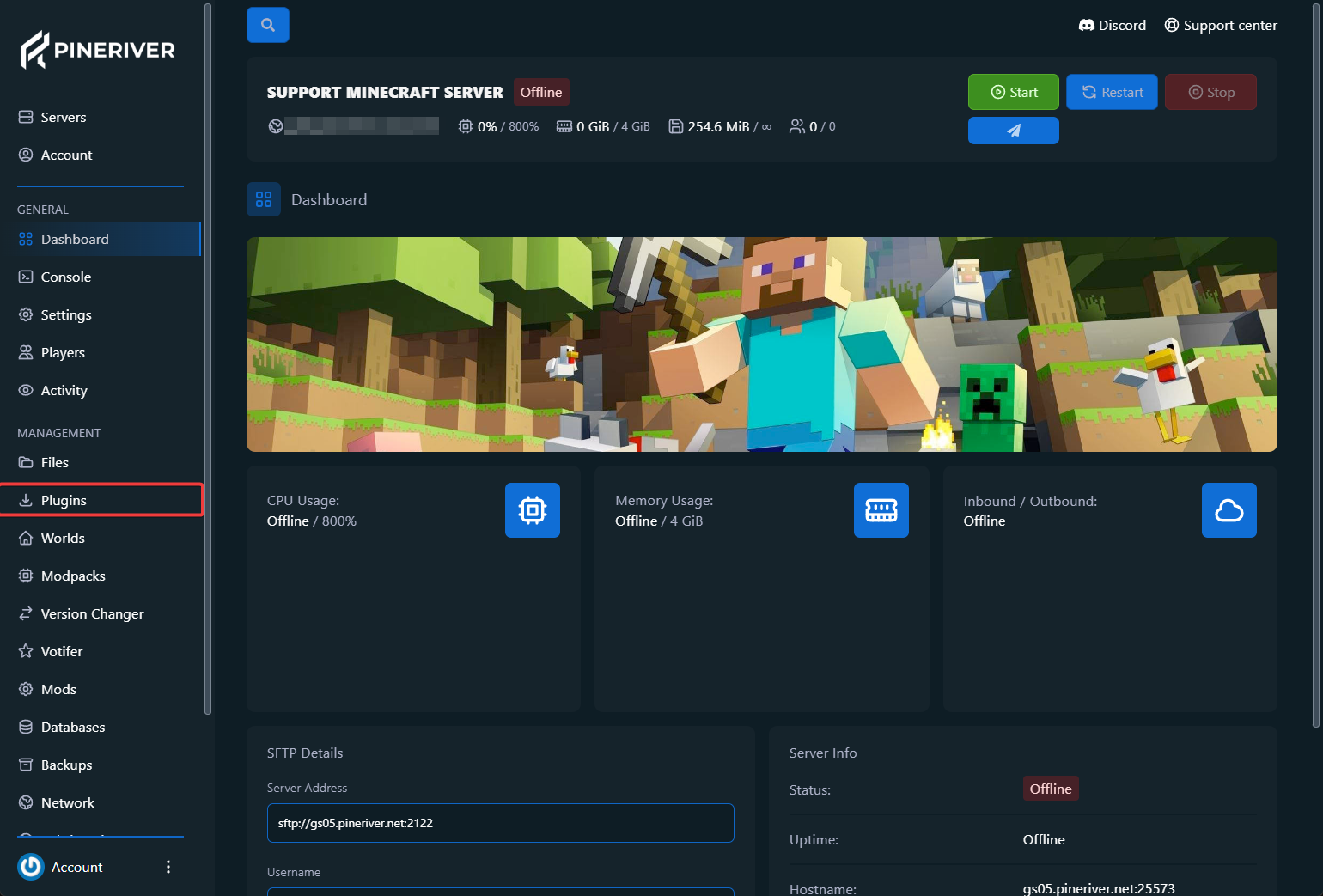
Schnellzugriff: Wenn Sie Probleme haben, Ihren Server zu finden, können Sie sich jederzeit an unser Support-Team wenden, um Hilfe zu erhalten.
Schritt 2: Finden Sie den Plugin-Bereich
-
Auf der linken Seite des Panels finden Sie einen Bereich namens Plugins. Klicken Sie darauf.
-
Verwenden Sie das Suchfeld, um das Plugin zu finden, das Sie installieren möchten. Sie können zum Beispiel nach „Simple Voice Chat“ suchen.
Schritt 3: Installieren Sie Ihr Plugin
-
Klicken Sie auf den installieren-Button (Install) neben dem ausgewählten Plugin.
-
Warten Sie, bis der Vorgang abgeschlossen ist. Sie sehen eine Nachricht, wenn die Installation fertig ist.
-
Starten Sie Ihren Server neu, um das neue Plugin zu aktivieren.
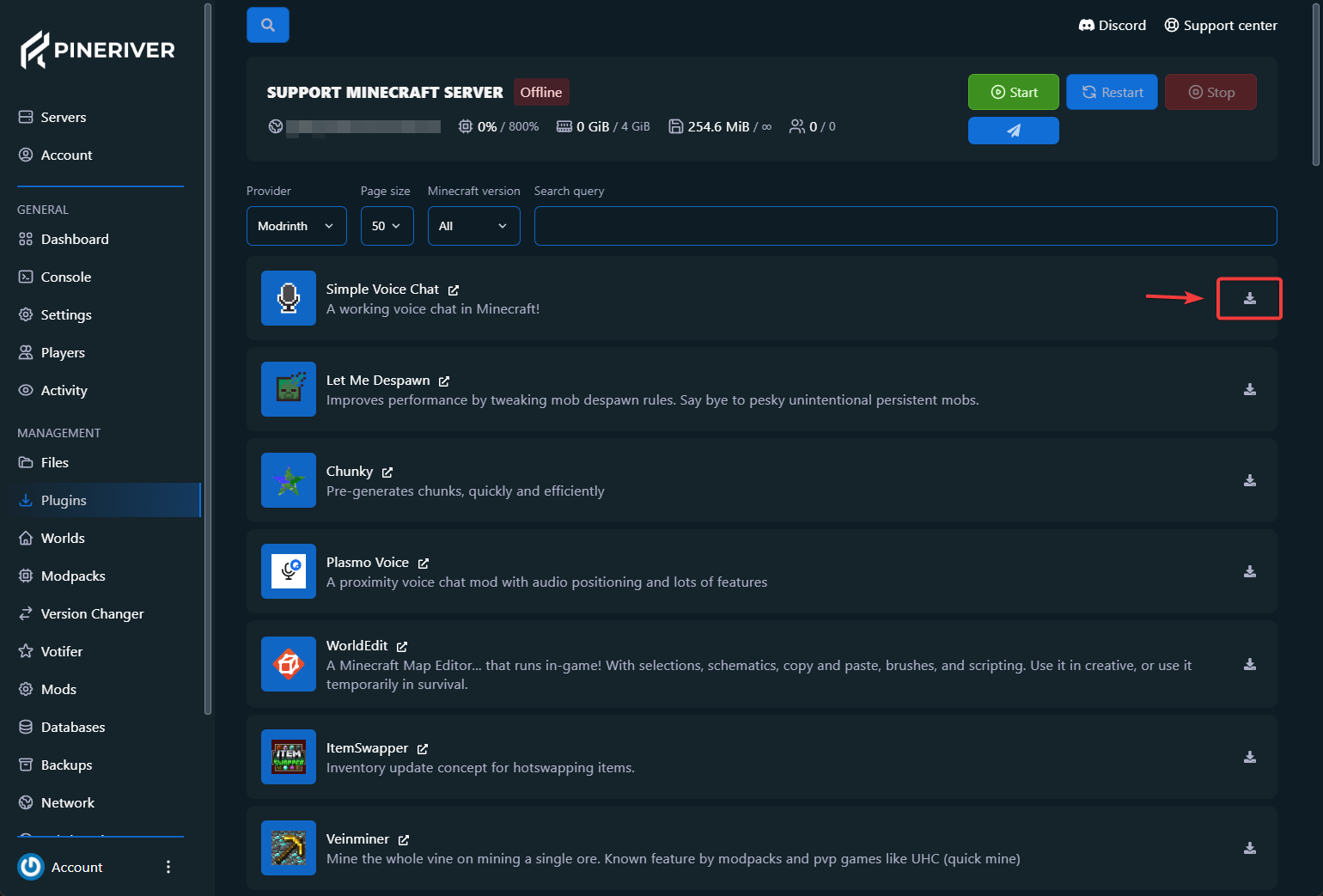
Hinweis: Einige Plugins erfordern zusätzliche Konfiguration. Überprüfen Sie immer die Plugin-Beschreibung auf spezifische Anweisungen.
Schritt 4: Testen und konfigurieren Sie das Plugin
-
Nachdem der Server neu gestartet wurde, können Sie sich auf Ihrem Server anmelden, um zu testen, ob das Plugin ordnungsgemäß funktioniert.
-
Wenn das Plugin eine Konfiguration erfordert, können Sie dessen Dateien im Bereich File Manager im Gamepanel bearbeiten.
Schnelle Hilfe: Brauchen Sie Hilfe bei der Konfiguration? Unsere Support-Artikel können Sie anleiten.
Warum unser Hosting wählen?
Mit unserem Minecraft-Hosting erhalten Sie:
-
Einfacher Zugriff auf Plugins und Mods über ein intuitives Kontrollpanel.
-
24/7-Support, wenn Sie nicht weiterkommen.
-
Hohe Leistung zu erschwinglichen Preisen.
CTA: Bereit, Ihren Server aufzurüsten? Holen Sie sich jetzt Ihr eigenes Minecraft-Hosting-Abonnement!
Brauchen Sie Hilfe?
Wenn Sie während der Installation Probleme haben oder andere Fragen haben, können Sie unser Support-Team direkt kontaktieren über:
-
Live-Chat im Gamepanel
CTA: Wir sind hier, um Ihnen zu helfen, das Beste aus Ihrem Minecraft-Server herauszuholen. Kontaktieren Sie den Support.
Indem Sie dieser Anleitung folgen, sind Sie auf dem besten Weg, Ihren Server mit leistungsstarken Plugins anzupassen.
Haben Sie noch keinen Server? Legen Sie noch heute mit unseren Minecraft-Hosting-Plänen los!

Erstelle deinen eigenen ServerBist du bereit, loszulegen?
Starte deinen Server noch heute und wir geben dir 25 % Rabatt auf deinen ersten Server. Verwende den Code NYKUNDE25 bei der Bestellung.

PineRiver ist ein modernes Hosting-Unternehmen, das Gameserver, dedizierte Server, Webhosting und VPS mit Fokus auf Qualität, Stabilität und Benutzerfreundlichkeit anbietet.

Wir sind bewertet als
hervorragend
PineRiver
91 onlineCopyright © 2026 PineRiver [DK41080841] | Alle Rechte vorbehalten.





