Warenkorb (0)
Dein Warenkorb ist leer.

 Deutsch (EUR €)
 Minecraft Hosting
 VPS-Hosting
 Ryzen VPS Hosting
 FiveM Hosting
Wie man einen dedizierten Minecraft Server erstellt
Übersicht
Brauchst du immer noch Hilfe?
Chatte live mit uns oder erstelle ein Support-Ticket, und wir werden uns schnellstmöglich melden.
Kontaktiere unsMöchten Sie wissen, wie man einen dedizierten Minecraft-Server erstellt, um die volle Kontrolle über Ihr Spieluniversum zu erhalten? In diesem Leitfaden gehen wir die wichtigsten Schritte durch, damit Sie im Handumdrehen loslegen können. Egal, ob Sie Ihren Server zu Hause betreiben oder professionelles Hosting nutzen möchten, diese Anleitung hilft Ihnen auf dem Weg.
Tipp: Wenn Sie eine einfachere Lösung bevorzugen, als alles selbst zu konfigurieren, können Sie jederzeit einen fertig eingerichteten Minecraft-Server bestellen. Sehen Sie sich hier unsere Hosting-Pläne an.
Voraussetzungen
-
Eine offizielle Kopie von Minecraft (Java Edition), die auf Ihrem Computer installiert ist.
-
Grundkenntnisse der Eingabeaufforderung oder des Terminals Ihres Betriebssystems (Windows, Mac oder Linux).
-
Ausreichende Hardware- und Netzwerkressourcen, wenn Sie selbst hosten möchten.
Schritt 1: Serverdatei herunterladen
-
Besuchen Sie die offizielle Minecraft-Website, um die neueste Version der „server.jar“ herunterzuladen (z. B. Minecraft Server Download).
-
Erstellen Sie einen neuen Ordner auf Ihrem Computer, von dem aus Sie Ihren dedizierten Server betreiben möchten. Speichern Sie die server.jar in diesem Ordner.
Schnellzugriff: Achten Sie darauf, dass Sie die korrekte Serverversion herunterladen, die mit Ihrer Client-Version übereinstimmt.
Schritt 2: EULA akzeptieren
-
Führen Sie die server.jar einmal aus; der Server generiert daraufhin eine Reihe von Konfigurationsdateien.
-
Öffnen Sie die Datei eula.txt und ändern Sie eula=false in eula=true. Speichern Sie die Datei.
-
Führen Sie die server.jar erneut aus. Der Server erstellt nun weitere Ordner und Dateien, einschließlich server.properties.
Hinweis: Sie müssen die EULA (Endbenutzer-Lizenzvereinbarung) akzeptieren, um den Server legal starten zu können.
Schritt 3: Servereinstellungen konfigurieren
-
Öffnen Sie server.properties in einem Texteditor. Hier können Sie Folgendes anpassen:
- motd= (Servername im Serverbrowser)
- max-players= (Anzahl der Spieler)
- pvp= (Ob PvP aktiviert ist oder nicht)
- difficulty= (Peaceful, Easy, Normal oder Hard)
-
Speichern Sie die Änderungen und schließen Sie die Datei.
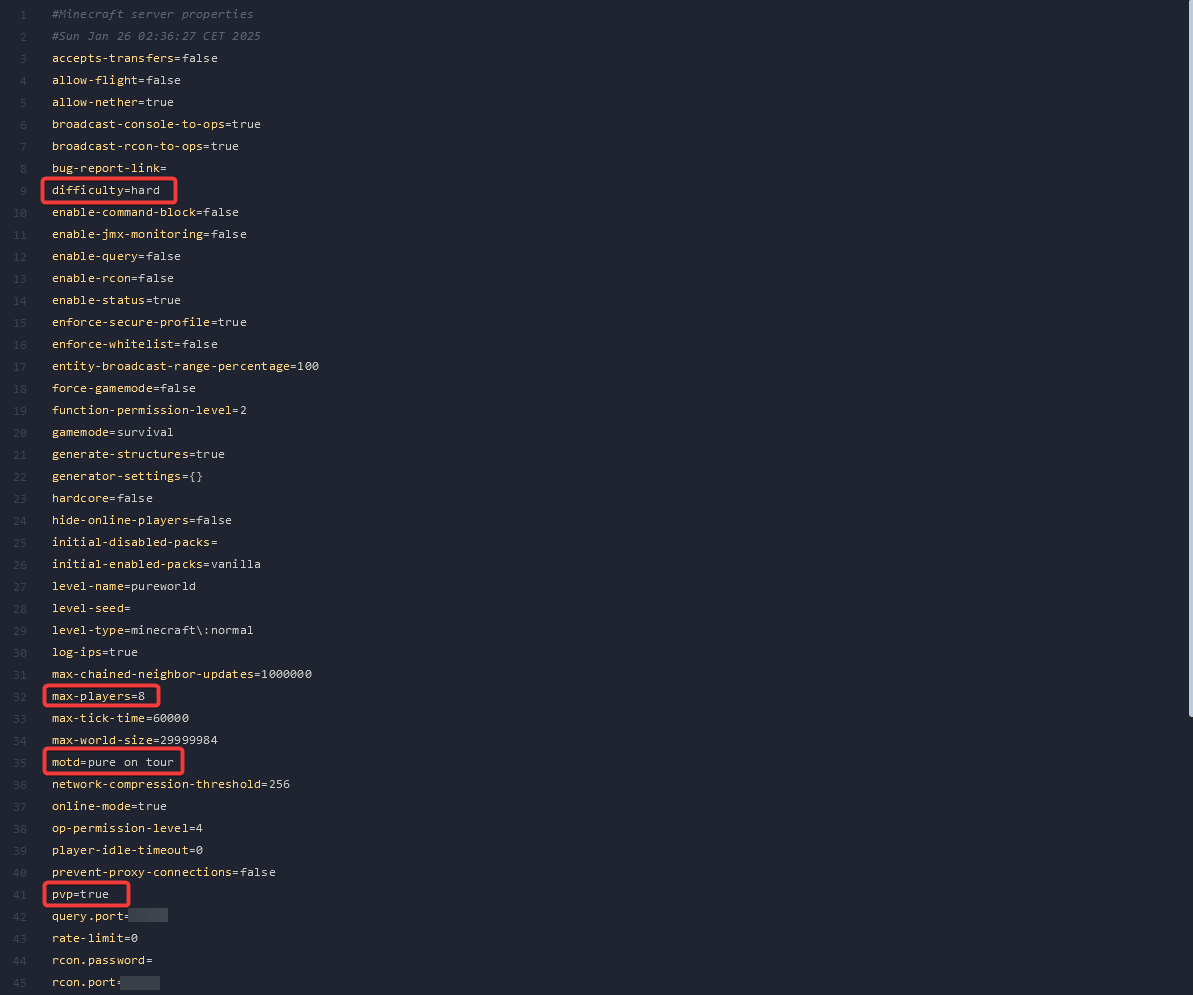
Tipp: level-name= ermöglicht es, einen Weltnamen zu wählen, sodass Sie z. B. mehrere verschiedene Welten haben können.
Schritt 4: Server starten und testen
-
Starten Sie die server.jar über eine Eingabeaufforderung/ein Terminal, um das Protokoll (Log) und eventuelle Fehlermeldungen zu sehen.
-
Öffnen Sie Ihren Minecraft-Client und geben Sie unter „Multiplayer“ localhost oder Ihre externe IP-Adresse ein (wenn Sie anderen über das Internet Zugang gewähren möchten).
-
Testen Sie, ob Sie sich verbinden und bewegen können. Überprüfen Sie, ob Ihre Einstellungen wie Schwierigkeitsgrad und Spieleranzahl korrekt funktionieren.
Hinweis: Wenn Sie Freunde über das Internet einladen möchten, müssen Sie eventuell Port-Weiterleitung (Port Forwarding) auf Ihrem Router für Port 25565 einrichten.
Schritt 5: Upgrade auf professionelles Hosting (Optional)
Überlegen Sie, es sich einfacher zu machen? Ein dedizierter Minecraft-Server kann viele Ressourcen und Wartung erfordern, besonders wenn Sie viele Spieler online haben oder viele Mods installieren möchten. Hier kann professionelles Hosting von Vorteil sein:
-
Automatische Updates und Serverwartung
-
Einfache und schnelle Einrichtung über ein benutzerfreundliches Control Panel
-
Flexibles Upgrade von CPU und RAM
-
24/7 Support durch ein engagiertes Team
CTA: Sind Sie bereit für ein noch besseres Erlebnis? Sehen Sie sich unsere Minecraft-Hosting-Pläne an und sparen Sie sich den Ärger!
Warum einen dedizierten Minecraft-Server wählen?
Indem Sie lernen, wie man einen dedizierten Minecraft-Server erstellt, erhalten Sie:
-
Volle Kontrolle über Plugins, Mods und Konfigurationen
-
Die Möglichkeit zu steuern, wer spielt und welche Rechte diese Personen haben
-
Optimale Uptime und Stabilität, wenn Sie einen Hosting-Anbieter mit guten Ressourcen wählen
Brauchen Sie Hilfe?
Wenn Sie auf Probleme stoßen oder Fragen zur Einrichtung haben, können Sie sich gerne an unser Support-Team wenden:
-
Live-Chat in unserem Control Panel
CTA: Wir stehen immer bereit, um Ihnen zu helfen, das Beste aus Ihrem dedizierten Minecraft-Server herauszuholen. Support kontaktieren.
Mit dieser Anleitung wissen Sie nun, wie man einen dedizierten Minecraft-Server erstellt – sowohl durch eigene Einrichtung als auch durch die Nutzung von professionellem Hosting. Viel Spaß bei Ihrem Minecraft-Abenteuer!
Haben Sie noch keinen Server? Schauen Sie sich unsere Hosting-Pläne an und legen Sie sofort los!

Erstelle deinen eigenen ServerBist du bereit, loszulegen?
Starte deinen Server noch heute und wir geben dir 25 % Rabatt auf deinen ersten Server. Verwende den Code NYKUNDE25 bei der Bestellung.

PineRiver ist ein modernes Hosting-Unternehmen, das Gameserver, dedizierte Server, Webhosting und VPS mit Fokus auf Qualität, Stabilität und Benutzerfreundlichkeit anbietet.

Wir sind bewertet als
hervorragend
PineRiver
41 onlineCopyright © 2026 PineRiver [DK41080841] | Alle Rechte vorbehalten.





