Warenkorb (0)
Dein Warenkorb ist leer.

 Deutsch (EUR €)
 Minecraft Hosting
 VPS-Hosting
 Ryzen VPS Hosting
 FiveM Hosting
So richtest du einen automatischen Wipe auf deinem Rust Server ein
Übersicht
- So richtest du ein automatisches Wipe für deinen Rust-Server ein
- Melde dich im Gamepanel an und wähle den Rust-Server aus, den du konfigurieren möchtest.
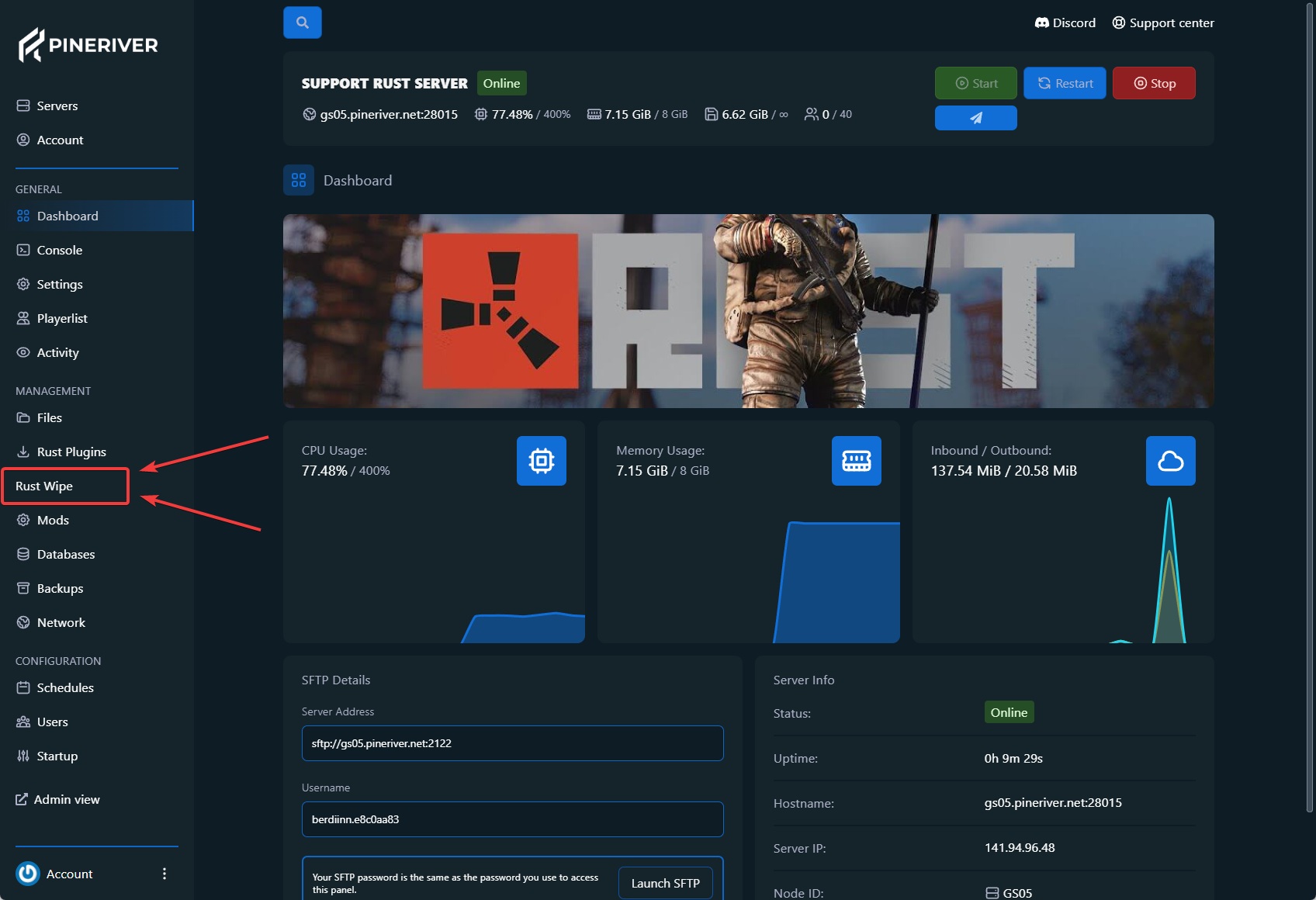
- Klicke im Seitenmenü auf "Rust Wipe". Hier nimmst du alle Wipe-Einstellungen vor.
- Klicke auf "SCHEDULE WIPE", um die Konfiguration zu speichern und das geplante Wipe zu aktivieren.
Brauchst du immer noch Hilfe?
Chatte live mit uns oder erstelle ein Support-Ticket, und wir werden uns schnellstmöglich melden.
Kontaktiere unsSo richtest du ein automatisches Wipe für deinen Rust-Server ein
Um sicherzustellen, dass dein Rust-Server stets frisch und bereit für neue Abenteuer ist, kannst du ein automatisches Wipe für Karten, Blueprints und Spielerdaten einrichten. Folge dieser Schritt-für-Schritt-Anleitung, um alles korrekt zu konfigurieren.
Schritt-für-Schritt-Anleitung
Schritt 1: Anmeldung im Gamepanel
- Melde dich im Gamepanel an und wähle den Rust-Server aus, den du konfigurieren möchtest.
Schritt 2: Gehe zum Bereich "Rust Wipe"
- Klicke im Seitenmenü auf "Rust Wipe". Hier nimmst du alle Wipe-Einstellungen vor.
Schritt 3: Wipe-Einstellungen konfigurieren
-
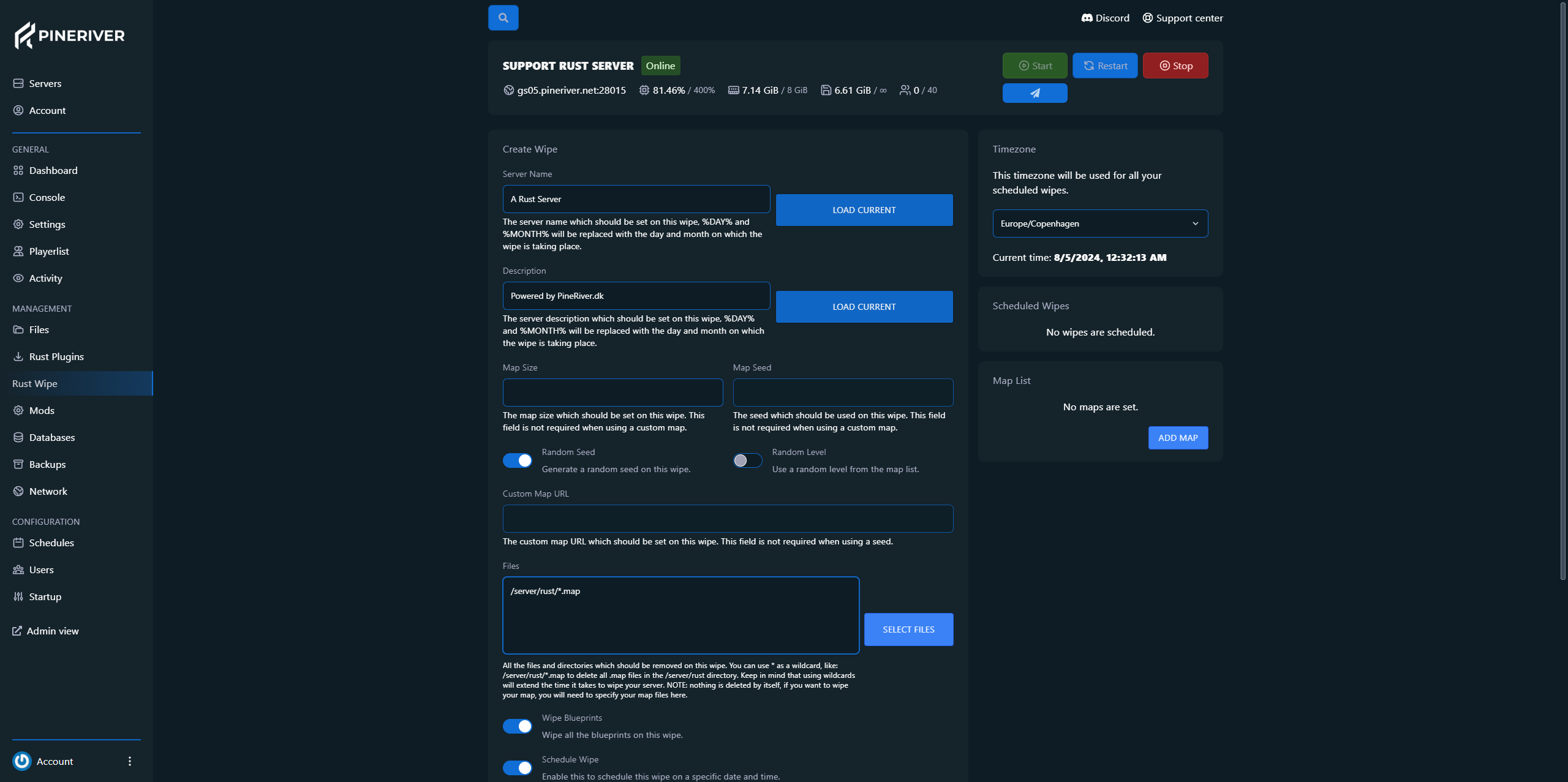
Servername: Gib einen Namen im Feld "Server Name" ein. Du kannst Platzhalter wie
%DAY%und%MONTH%verwenden, um automatisch Datum und Monat einzufügen. -
Beschreibung: Füge im Feld "Description" eine Beschreibung hinzu. Auch hier kannst du Platzhalter nutzen.
-
Kartengröße: Gib die Kartengröße an (z. B. 4500 oder 5000). Wenn du eine benutzerdefinierte Karte verwendest, kannst du dieses Feld leer lassen.
-
Map Seed: Gib einen Seed ein, wenn du keine Custom Map nutzt. Der Seed bestimmt die Kartengenerierung.
-
Custom Map URL: Füge die URL deiner benutzerdefinierten Karte ein, falls du eine verwendest.
-
Dateien: Definiere, welche Dateien und Ordner beim Wipe gelöscht werden sollen. Du kannst Wildcards wie
*verwenden.
Beispiel:server/rust/player.deaths.*.db
server/rust/player.identities.*.db
server/rust/player.states.*.db
server/rust/player.tokens.db
proceduralmap.*.*.*.map
server/rust/proceduralmap.*.*.*.sav
oxide/data/Kits_Data.json
oxide/data/NTeleportationHome.json
oxide/data/ServerRewards/player_data.json
oxide/data/PTTracker/playtime_data.json -
Blueprints löschen: Aktiviere diese Option, um alle Blueprints beim Wipe zu entfernen.
-
Wipe planen: Aktiviere diese Option, um einen bestimmten Zeitpunkt für das Wipe festzulegen.
Schritt 4: Wipe-Zeitpunkt planen
-
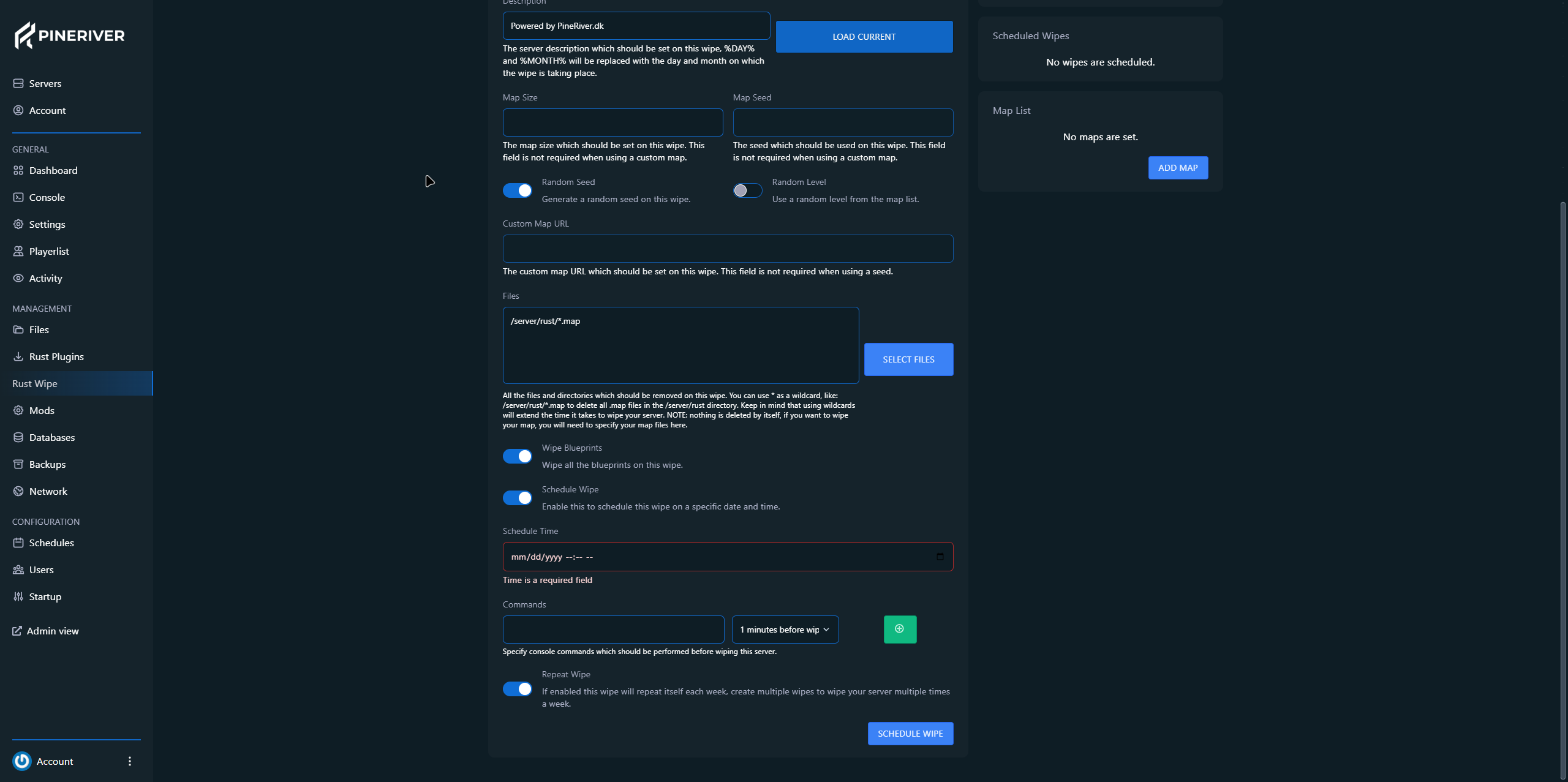
Wenn "Schedule Wipe" aktiviert ist, gib das Datum im Format
mm/dd/yyyy hh:mmein. -
Konsolenbefehle: Füge Befehle hinzu, die vor dem Wipe ausgeführt werden sollen. Du kannst z. B. "1 minute before wipe" aus dem Dropdown-Menü wählen.
-
Wiederkehrendes Wipe: Aktiviere diese Option, wenn das Wipe regelmäßig (z. B. wöchentlich) durchgeführt werden soll.
Schritt 5: Einstellungen speichern
- Klicke auf "SCHEDULE WIPE", um die Konfiguration zu speichern und das geplante Wipe zu aktivieren.
Abschließende Hinweise
Wenn du dieser Anleitung folgst, wird dein Rust-Server automatisch entsprechend deinem Zeitplan gewiped. So bleibt dein Server aktuell und einladend für neue Spieler.
Hinweis: Du suchst einen zuverlässigen Rust-Server? Entdecke unsere Hostinglösungen und genieße ein stabiles Spielerlebnis mit flexiblen Optionen!

Erstelle deinen eigenen ServerBist du bereit, loszulegen?
Starte deinen Server noch heute und wir geben dir 25 % Rabatt auf deinen ersten Server. Verwende den Code NYKUNDE25 bei der Bestellung.

PineRiver ist ein modernes Hosting-Unternehmen, das Gameserver, dedizierte Server, Webhosting und VPS mit Fokus auf Qualität, Stabilität und Benutzerfreundlichkeit anbietet.

Wir sind bewertet als
hervorragend
PineRiver
91 onlineCopyright © 2026 PineRiver [DK41080841] | Alle Rechte vorbehalten.





