Carrito (0)
Tu carrito está vacío.

 Español (EUR €)
 Hosting de Minecraft
 Hosting VPS
- Cloud Game Hosting
 FiveM Hosting
- Servidores de juegos
- Hosting
- Información
 Hosting VPS Ryzen
Configurar programación
Resumen
- 1. Acceder a las Programaciones
- Inicia sesión en el panel de juegos.
- Selecciona el servidor para el que deseas configurar una programación.
- Haz clic en "Schedules" en el menú de la izquierda, dentro de "Configuration".
- 2. Crear una Nueva Programación
- Haz clic en "Create Schedule".
- Schedule Name: Asigna a la programación un nombre reconocible, por ejemplo “Reinicio automático”.
- Minute: El minuto de ejecución, por ejemplo */5 cada 5 minutos.
- Hour: Las horas de ejecución, por ejemplo 0,6,12,18 (a las 00:00, 06:00, 12:00 y 18:00).
- Day of Month, Month, Day of Week: Usa * para ejecutar todos los días/meses/días de la semana.
- Only When Server is Online: Activa esta opción si la programación solo debe ejecutarse cuando el servidor esté en línea.
- Schedule Enabled: Activa esta opción para habilitar la programación.
- 3. Añadir Tareas (Tasks)
- Haz clic en "New Task" debajo de tu programación.
- Send Power Action: Reiniciar, iniciar o detener el servidor.
- Send Command: Ejecutar un comando del servidor, por ejemplo say El servidor se reiniciará en 5 minutos.
- Create Backup: Crear una copia de seguridad de los archivos del servidor.
- Para comandos: introduce el comando exacto en el campo Payload.
- Para copias de seguridad: añade los archivos que se deben ignorar en el campo Ignored Files.
- Time Offset: Indica cuántos segundos debe esperar la tarea después de la tarea anterior.
- Haz clic en "Create Task" para guardar la tarea.
- Ejemplos de Programaciones
- Schedule Name: Copia de seguridad diaria
- Minute: 0
- Hour: 2
- Day of Month, Month, Day of Week: *
- Task: Crear una copia de seguridad con la configuración predeterminada.
- Schedule Name: Reinicio cada 6 horas
- Minute: 0
- Hour: 0,6,12,18
- Day of Month, Month, Day of Week: *
- Task 1: Enviar un mensaje a los jugadores (say El servidor se reiniciará en 1 minuto).
- Task 2: Reiniciar el servidor tras un retraso de 60 segundos.
- Schedule Name: Mantenimiento
- Minute: 0
- Hour: 3
- Day of Week: 0 (domingo)
- Task: Detener el servidor y crear una copia de seguridad.
¿Todavía necesitas ayuda?
Chatea en vivo con nosotros o crea un ticket de soporte y te responderemos lo antes posible.
ContáctanosCómo Crear Programaciones para Tu Servidor
Con el panel de juegos de PineRiver, puedes automatizar fácilmente las tareas de tu servidor mediante programaciones. Sigue esta guía para configurar programaciones y tareas.
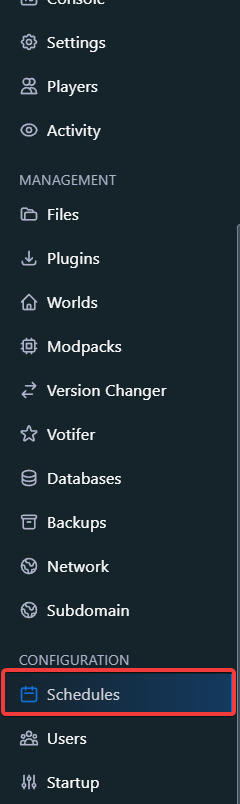
1. Acceder a las Programaciones
- Inicia sesión en el panel de juegos.
- Selecciona el servidor para el que deseas configurar una programación.
- Haz clic en "Schedules" en el menú de la izquierda, dentro de "Configuration".
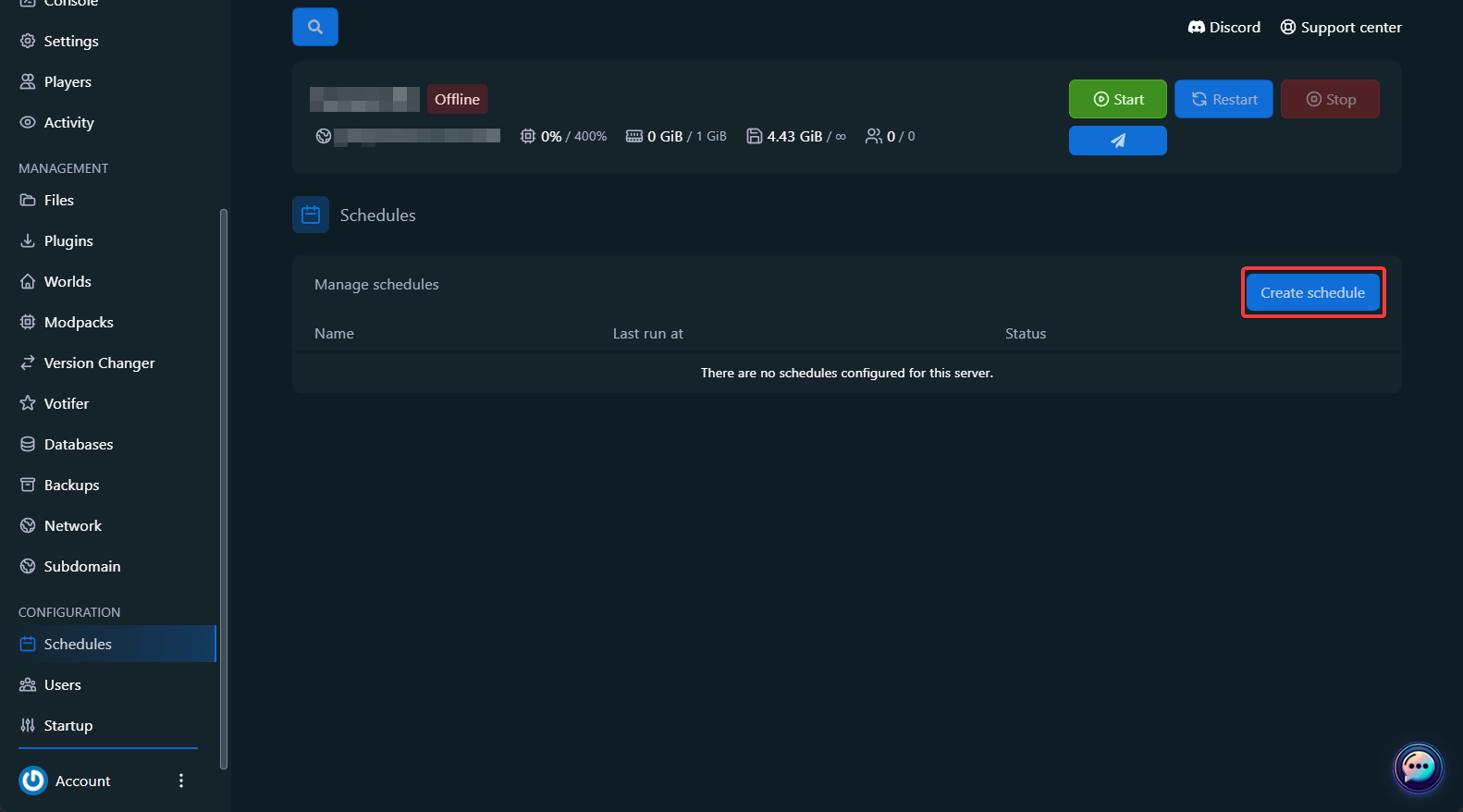
2. Crear una Nueva Programación
- Haz clic en "Create Schedule".
- Completa los siguientes campos:
- Schedule Name: Asigna a la programación un nombre reconocible, por ejemplo “Reinicio automático”.
- Campos Cron: Define cuándo debe ejecutarse la programación.
- Minute: El minuto de ejecución, por ejemplo
*/5cada 5 minutos. - Hour: Las horas de ejecución, por ejemplo
0,6,12,18(a las 00:00, 06:00, 12:00 y 18:00). - Day of Month, Month, Day of Week: Usa
*para ejecutar todos los días/meses/días de la semana.
- Minute: El minuto de ejecución, por ejemplo
- Selecciona las opciones correspondientes:
- Only When Server is Online: Activa esta opción si la programación solo debe ejecutarse cuando el servidor esté en línea.
- Schedule Enabled: Activa esta opción para habilitar la programación.
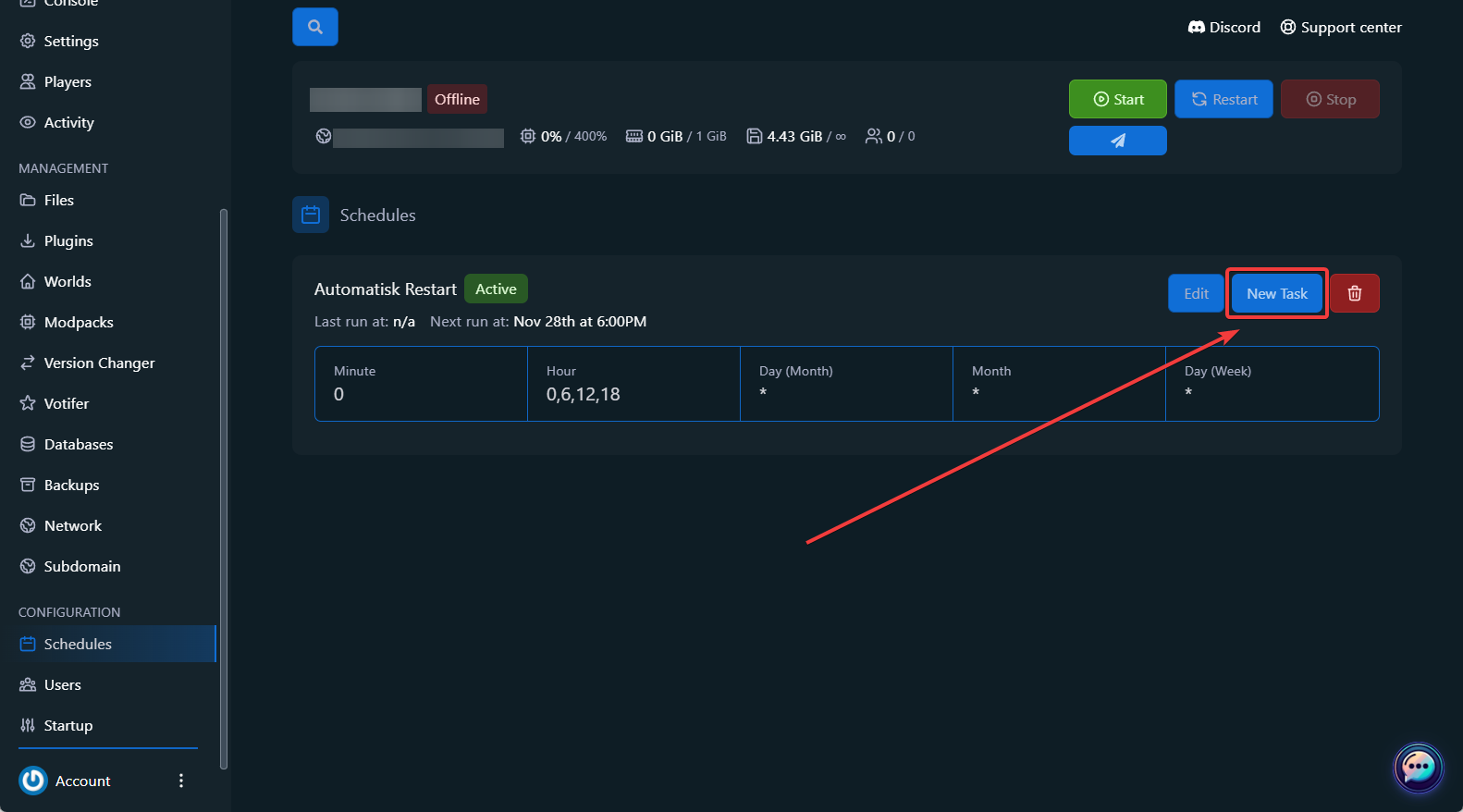
3. Añadir Tareas (Tasks)
- Haz clic en "New Task" debajo de tu programación.
- Selecciona una acción del menú:
- Send Power Action: Reiniciar, iniciar o detener el servidor.
- Send Command: Ejecutar un comando del servidor, por ejemplo
say El servidor se reiniciará en 5 minutos. - Create Backup: Crear una copia de seguridad de los archivos del servidor.
- Completa los detalles de la tarea:
- Para comandos: introduce el comando exacto en el campo Payload.
- Para copias de seguridad: añade los archivos que se deben ignorar en el campo Ignored Files.
- Time Offset: Indica cuántos segundos debe esperar la tarea después de la tarea anterior.
- Haz clic en "Create Task" para guardar la tarea.
Ejemplos de Programaciones
Ejemplo 1: Copia de Seguridad Diaria Automática
- Schedule Name: Copia de seguridad diaria
- Configuración Cron:
- Minute:
0 - Hour:
2 - Day of Month, Month, Day of Week:
*
- Minute:
- Task: Crear una copia de seguridad con la configuración predeterminada.
Ejemplo 2: Reinicio Programado del Servidor
- Schedule Name: Reinicio cada 6 horas
- Configuración Cron:
- Minute:
0 - Hour:
0,6,12,18 - Day of Month, Month, Day of Week:
*
- Minute:
- Task 1: Enviar un mensaje a los jugadores (
say El servidor se reiniciará en 1 minuto). - Task 2: Reiniciar el servidor tras un retraso de 60 segundos.
Ejemplo 3: Mantenimiento Semanal
- Schedule Name: Mantenimiento
- Configuración Cron:
- Minute:
0 - Hour:
3 - Day of Week:
0(domingo)
- Minute:
- Task: Detener el servidor y crear una copia de seguridad.
Consejo: ¿Buscas un servidor fiable para gestionar programaciones? Consulta aquí nuestras soluciones de alojamiento y empieza rápidamente.

Crea tu propio servidor¿Estás listo para empezar?
Empieza tu servidor hoy mismo y te damos un 25 % de descuento en tu primer servidor. Usa el código NYKUNDE25 al realizar el pedido.

PineRiver es una empresa de hosting moderna que ofrece servidores de juegos, servidores dedicados, alojamiento web y VPS con un enfoque en la calidad, la estabilidad y la facilidad de uso.

Valorado como
excelente
PineRiver
40 onlineCopyright © 2026 PineRiver [DK41080841] | Todos los derechos reservados.





