Carrito (0)
Tu carrito está vacío.

 Español (EUR €)
 Hosting de Minecraft
 Hosting VPS
- Cloud Game Hosting
 FiveM Hosting
- Servidores de juegos
- Hosting
- Información
 Hosting VPS Ryzen
Cómo configurar un wipe automático en tu servidor Rust
Resumen
- Cómo configurar un wipe automático en tu servidor Rust
- Inicia sesión en tu panel de juego y selecciona el servidor Rust que deseas configurar.
- Haz clic en "Rust Wipe" en el menú lateral. Aquí es donde configuras los ajustes del wipe.
- Haz clic en "SCHEDULE WIPE" para guardar los ajustes y activar el wipe.
¿Todavía necesitas ayuda?
Chatea en vivo con nosotros o crea un ticket de soporte y te responderemos lo antes posible.
ContáctanosCómo configurar un wipe automático en tu servidor Rust
Para asegurarte de que tu servidor Rust se mantenga actualizado y listo para nuevas aventuras, puedes configurar un wipe automático de mapas, blueprints y datos de los jugadores. Sigue esta guía para obtener instrucciones paso a paso.
Guía paso a paso
Paso 1: Inicia sesión en el panel de juego
- Inicia sesión en tu panel de juego y selecciona el servidor Rust que deseas configurar.
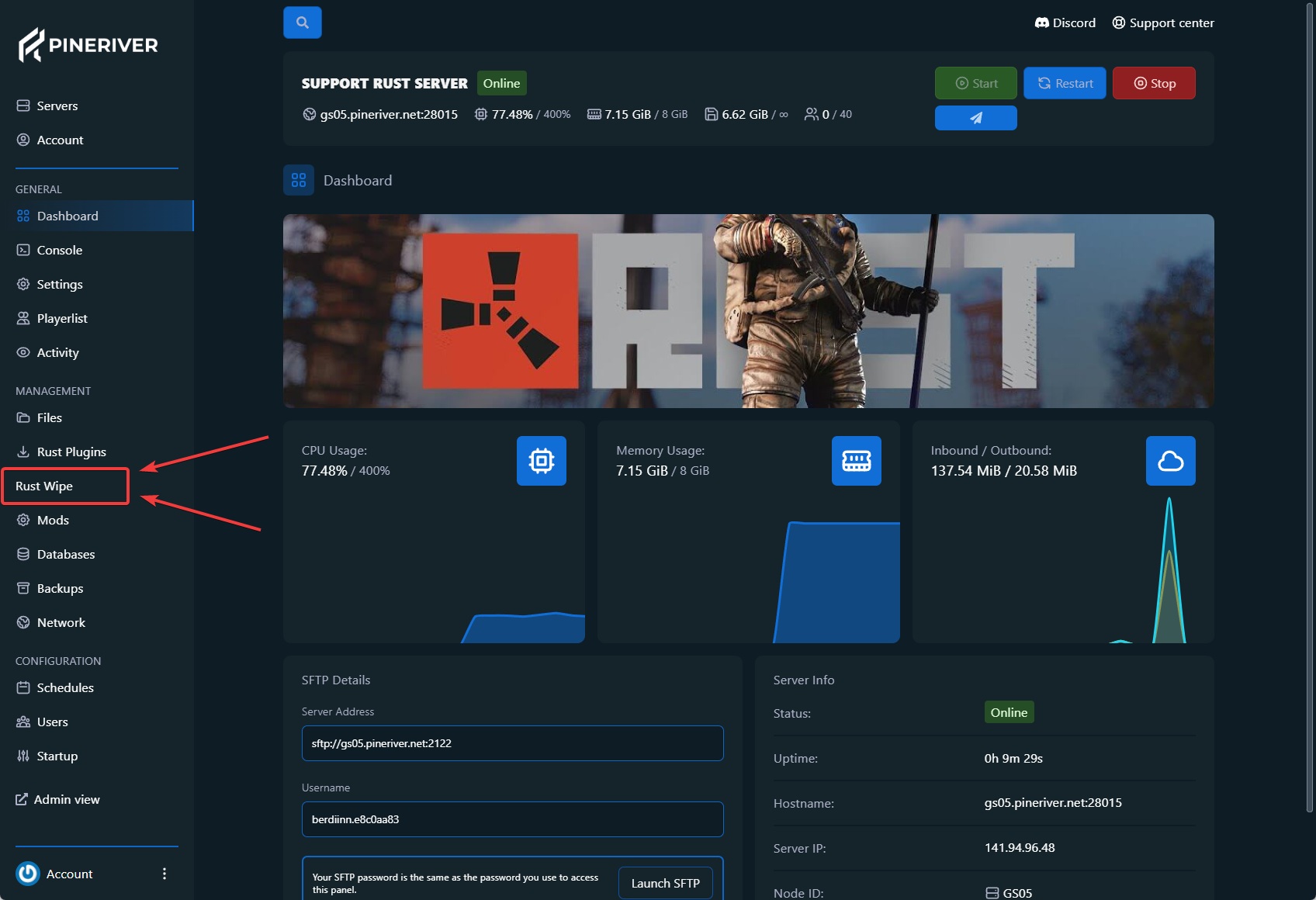
Paso 2: Ve a la sección Rust Wipe
- Haz clic en "Rust Wipe" en el menú lateral. Aquí es donde configuras los ajustes del wipe.
Paso 3: Configura los ajustes del wipe
-
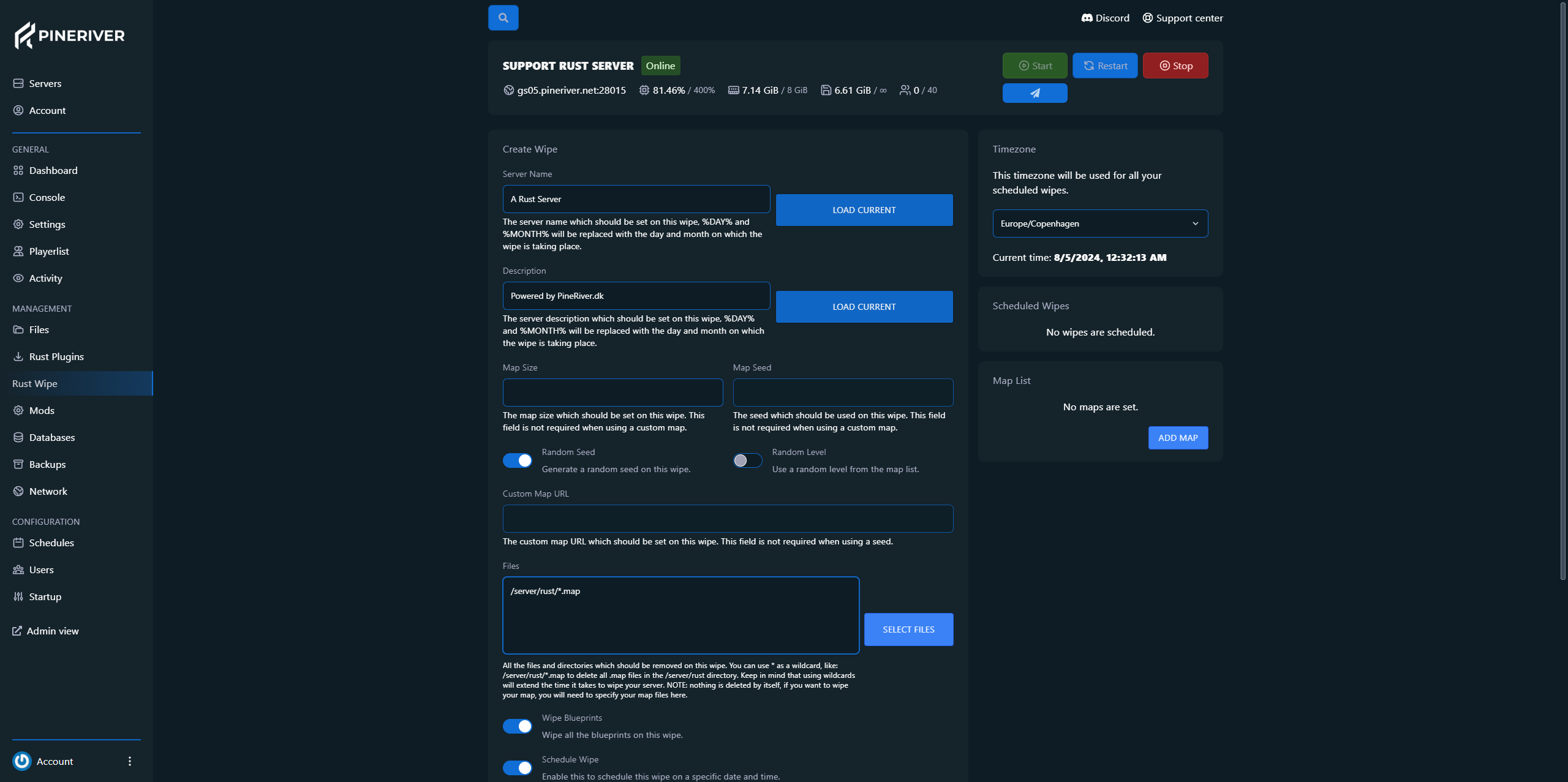
Nombre del servidor: Introduce un nombre en el campo "Server Name". Puedes usar marcadores como
%DAY%y%MONTH%para insertar automáticamente el día y el mes. -
Descripción: Añade una descripción en el campo "Description". También puedes usar marcadores aquí si es necesario.
-
Tamaño del mapa: Especifica el tamaño del mapa (por ejemplo, 4500 o 5000). Si utilizas un mapa personalizado, este campo es opcional.
-
Seed del mapa: Introduce un seed si no utilizas un mapa personalizado. Este seed determina cómo se genera el mapa.
-
URL del mapa personalizado: Introduce la URL de un mapa personalizado si utilizas uno.
-
Archivos: Define los archivos y carpetas que se eliminarán durante el wipe. Usa comodines como
*para incluir varios archivos.
Ejemplo:server/rust/player.deaths.*.db
server/rust/player.identities.*.db
server/rust/player.states.*.db
server/rust/player.tokens.db
proceduralmap.*.*.*.map
server/rust/proceduralmap.*.*.*.sav
oxide/data/Kits_Data.json
oxide/data/NTeleportationHome.json
oxide/data/ServerRewards/player_data.json
oxide/data/PTTracker/playtime_data.json -
Eliminar blueprints: Activa esta opción para eliminar todos los blueprints durante el wipe.
-
Programar wipe: Activa esta opción para elegir una hora específica para el wipe.
Paso 4: Programar el wipe
-
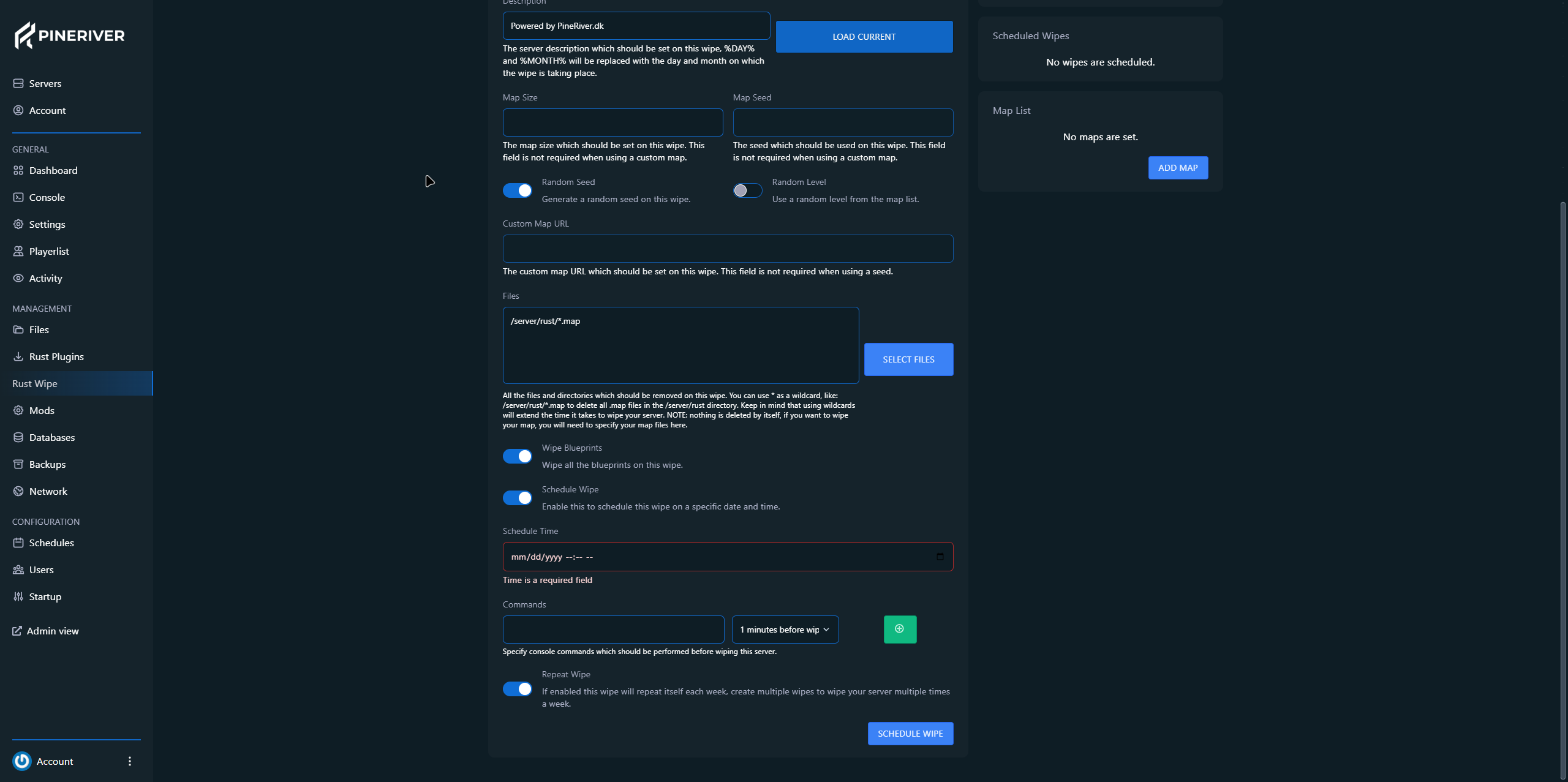
Si "Schedule Wipe" está activado, introduce la hora en el formato
mm/dd/yyyy hh:mm. -
Comandos de consola: Añade los comandos que se ejecutarán antes del wipe. Por ejemplo, puedes seleccionar “1 minute before wipe” en el menú desplegable.
-
Repetir wipe: Activa esta opción para repetir el wipe semanalmente o en momentos específicos.
Paso 5: Guardar ajustes
- Haz clic en "SCHEDULE WIPE" para guardar los ajustes y activar el wipe.
Notas finales
Siguiendo esta guía, tu servidor Rust se wipeará automáticamente según la programación que hayas establecido. Esto ayuda a mantener tu servidor actualizado y listo para nuevos jugadores.
CTA: ¿Necesitas un servidor Rust fiable? Descubre nuestras soluciones de hosting y disfruta de una experiencia de juego estable con opciones flexibles.

Crea tu propio servidor¿Estás listo para empezar?
Empieza tu servidor hoy mismo y te damos un 25 % de descuento en tu primer servidor. Usa el código NYKUNDE25 al realizar el pedido.

PineRiver es una empresa de hosting moderna que ofrece servidores de juegos, servidores dedicados, alojamiento web y VPS con un enfoque en la calidad, la estabilidad y la facilidad de uso.

Valorado como
excelente
PineRiver
40 onlineCopyright © 2026 PineRiver [DK41080841] | Todos los derechos reservados.





