Ostoskori (0)
Ostoskorisi on tyhjä.

 Suomi (EUR €)
 Minecraft-isännöinti
 VPS-isännöinti
 Ryzen VPS -isännöinti
 FiveM Hosting
Aikataulun määrittäminen
Yhteenveto
- 1. Siirry Aikatauluihin
- Kirjaudu sisään pelipaneeliin.
- Valitse palvelin, jolle haluat määrittää aikataulun.
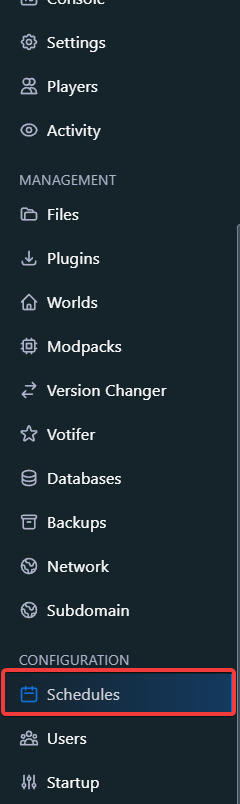
- Napsauta vasemman reunan valikosta kohdasta "Configuration" valintaa "Schedules".
- 2. Luo Uusi Aikataulu
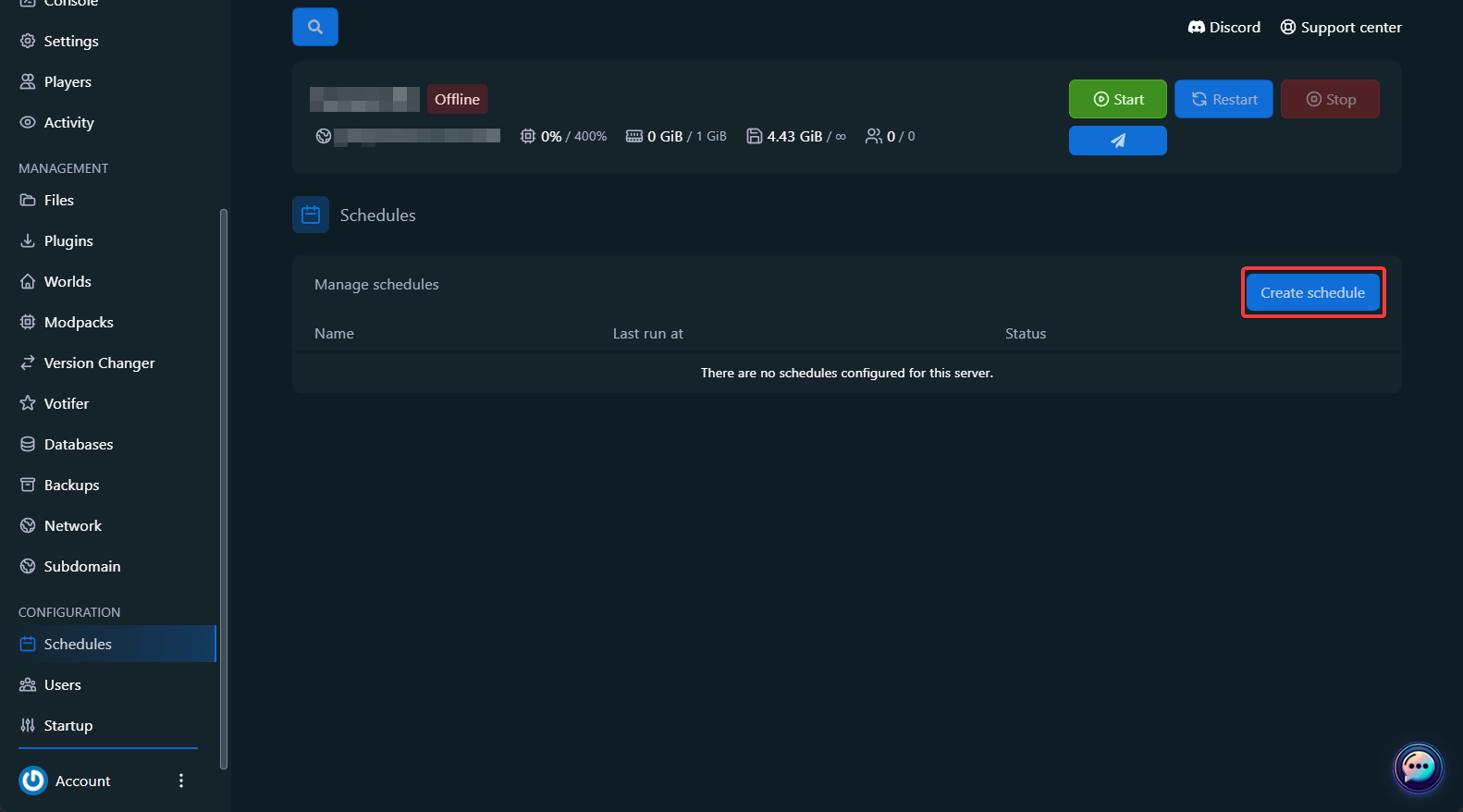
- Napsauta "Create Schedule".
- Schedule Name: Anna aikataululle tunnistettava nimi, esim. ”Automaattinen uudelleenkäynnistys”.
- Minute: Suorituksen minuutti, esim. */5 joka 5. minuutti.
- Hour: Suorituksen tunnit, esim. 0,6,12,18 (klo 00:00, 06:00, 12:00 ja 18:00).
- Day of Month, Month, Day of Week: Käytä *, jotta ajo tapahtuu joka päivä/kuukausi/viikonpäivä.
- Only When Server is Online: Ota käyttöön, jos aikataulun tulee toimia vain, kun palvelin on verkossa.
- Schedule Enabled: Ota tämä käyttöön aktivoidaksesi aikataulun.
- 3. Lisää Tehtäviä (Tasks)
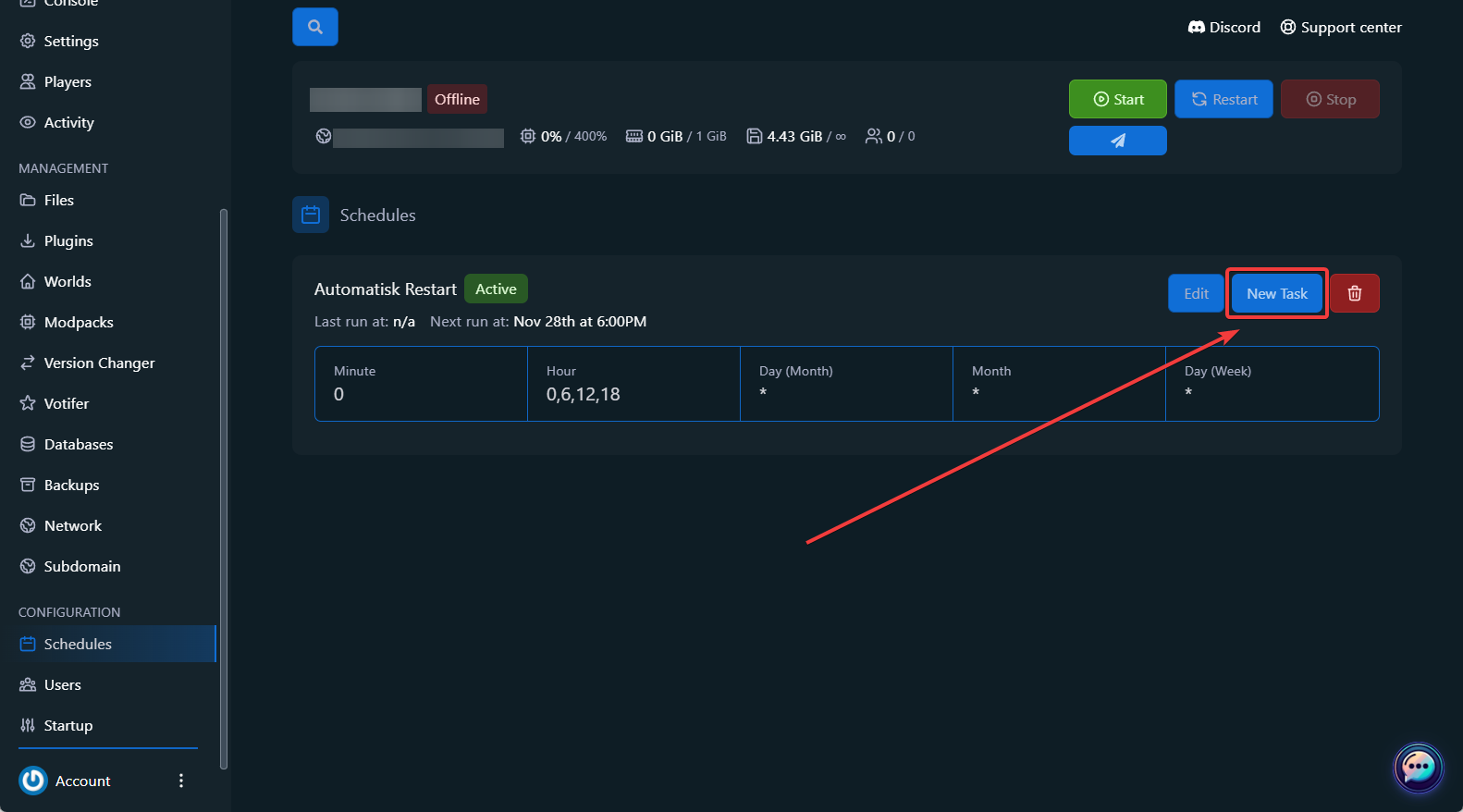
- Napsauta aikataulusi alta "New Task".
- Send Power Action: Käynnistä uudelleen, käynnistä tai pysäytä palvelin.
- Send Command: Suorita palvelinkomento, esim. say Palvelin käynnistyy uudelleen 5 minuutin kuluttua.
- Create Backup: Luo varmuuskopio palvelimen tiedostoista.
- Komentojen kohdalla: anna tarkka komento Payload-kenttään.
- Varmuuskopioiden kohdalla: lisää ohitettavat tiedostot Ignored Files-kenttään.
- Time Offset: Määritä, kuinka monta sekuntia tehtävä odottaa edellisen tehtävän jälkeen.
- Tallenna tehtävä napsauttamalla "Create Task".
- Aikatauluesimerkkejä
- Schedule Name: Päivittäinen varmuuskopio
- Minute: 0
- Hour: 2
- Day of Month, Month, Day of Week: *
- Task: Luo varmuuskopio oletusasetuksilla.
- Schedule Name: Uudelleenkäynnistys 6 tunnin välein
- Minute: 0
- Hour: 0,6,12,18
- Day of Month, Month, Day of Week: *
- Task 1: Lähetä viesti pelaajille (say Palvelin käynnistyy uudelleen 1 minuutin kuluttua).
- Task 2: Käynnistä palvelin uudelleen 60 sekunnin viiveen jälkeen.
- Schedule Name: Ylläpito
- Minute: 0
- Hour: 3
- Day of Week: 0 (sunnuntai)
- Task: Pysäytä palvelin ja luo varmuuskopio.
Tarvitsetko vielä apua?
Käytä live-chattiamme tai luo tukipyyntö, niin vastaamme sinulle mahdollisimman pian.
Ota yhteyttäNäin Luot Aikatauluja Palvelimellesi
PineRiverin pelipaneelin avulla voit helposti automatisoida palvelimesi tehtäviä aikataulujen avulla. Seuraa tätä opasta määrittääksesi aikatauluja ja tehtäviä.
1. Siirry Aikatauluihin
- Kirjaudu sisään pelipaneeliin.
- Valitse palvelin, jolle haluat määrittää aikataulun.
- Napsauta vasemman reunan valikosta kohdasta "Configuration" valintaa "Schedules".
2. Luo Uusi Aikataulu
- Napsauta "Create Schedule".
- Täytä seuraavat kentät:
- Schedule Name: Anna aikataululle tunnistettava nimi, esim. ”Automaattinen uudelleenkäynnistys”.
- Cron-kentät: Määritä, milloin aikataulu suoritetaan.
- Minute: Suorituksen minuutti, esim.
*/5joka 5. minuutti. - Hour: Suorituksen tunnit, esim.
0,6,12,18(klo 00:00, 06:00, 12:00 ja 18:00). - Day of Month, Month, Day of Week: Käytä
*, jotta ajo tapahtuu joka päivä/kuukausi/viikonpäivä.
- Minute: Suorituksen minuutti, esim.
- Valitse sopivat asetukset:
- Only When Server is Online: Ota käyttöön, jos aikataulun tulee toimia vain, kun palvelin on verkossa.
- Schedule Enabled: Ota tämä käyttöön aktivoidaksesi aikataulun.
3. Lisää Tehtäviä (Tasks)
- Napsauta aikataulusi alta "New Task".
- Valitse toiminto valikosta:
- Send Power Action: Käynnistä uudelleen, käynnistä tai pysäytä palvelin.
- Send Command: Suorita palvelinkomento, esim.
say Palvelin käynnistyy uudelleen 5 minuutin kuluttua. - Create Backup: Luo varmuuskopio palvelimen tiedostoista.
- Täytä tehtävän tiedot:
- Komentojen kohdalla: anna tarkka komento Payload-kenttään.
- Varmuuskopioiden kohdalla: lisää ohitettavat tiedostot Ignored Files-kenttään.
- Time Offset: Määritä, kuinka monta sekuntia tehtävä odottaa edellisen tehtävän jälkeen.
- Tallenna tehtävä napsauttamalla "Create Task".
Aikatauluesimerkkejä
Esimerkki 1: Automaattinen Päivittäinen Varmuuskopiointi
- Schedule Name: Päivittäinen varmuuskopio
- Cron-asetukset:
- Minute:
0 - Hour:
2 - Day of Month, Month, Day of Week:
*
- Minute:
- Task: Luo varmuuskopio oletusasetuksilla.
Esimerkki 2: Ajastettu Palvelimen Uudelleenkäynnistys
- Schedule Name: Uudelleenkäynnistys 6 tunnin välein
- Cron-asetukset:
- Minute:
0 - Hour:
0,6,12,18 - Day of Month, Month, Day of Week:
*
- Minute:
- Task 1: Lähetä viesti pelaajille (
say Palvelin käynnistyy uudelleen 1 minuutin kuluttua). - Task 2: Käynnistä palvelin uudelleen 60 sekunnin viiveen jälkeen.
Esimerkki 3: Viikoittainen Ylläpito
- Schedule Name: Ylläpito
- Cron-asetukset:
- Minute:
0 - Hour:
3 - Day of Week:
0(sunnuntai)
- Minute:
- Task: Pysäytä palvelin ja luo varmuuskopio.
Vinkki: Etsitkö luotettavaa palvelinta aikataulujen hallintaan? Tutustu hosting-ratkaisuihimme täällä ja pääse nopeasti alkuun!

Luo oma palvelimesiOletko valmis aloittamaan?
Käynnistä palvelimesi jo tänään ja annamme sinulle ensimmäisestä tilauksesta 25 % alennuksen. Käytä tilauksen yhteydessä koodia NYKUNDE25.

PineRiver on nykyaikainen hosting-yritys, joka tarjoaa pelipalvelimia, dedikoituja palvelimia, verkkohotelleja ja VPS-ratkaisuja keskittyen laatuun, vakauteen ja helppokäyttöisyyteen.

Arvosanamme on
erinomainen
PineRiver
47 onlineCopyright © 2026 PineRiver [DK41080841] | Kaikki oikeudet pidätetään.





