Carrello (0)
Il tuo carrello è vuoto.

 Italiano (EUR €)
 Hosting Minecraft
 Hosting VPS
 Hosting VPS Ryzen
 FiveM Hosting
Impostare pianificazione
Riassunto
- 1. Vai alle Pianificazioni
- Accedi al pannello di gioco.
- Seleziona il server per il quale desideri configurare una pianificazione.
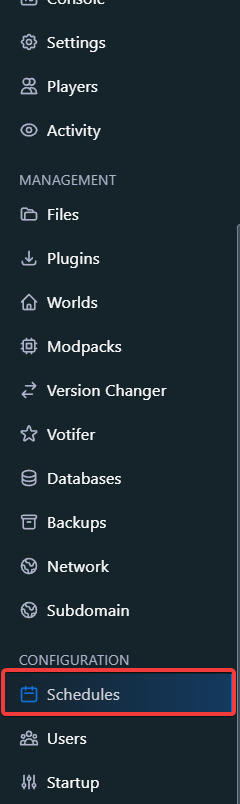
- Clicca su "Schedules" nel menu a sinistra sotto "Configuration".
- 2. Crea una Nuova Pianificazione
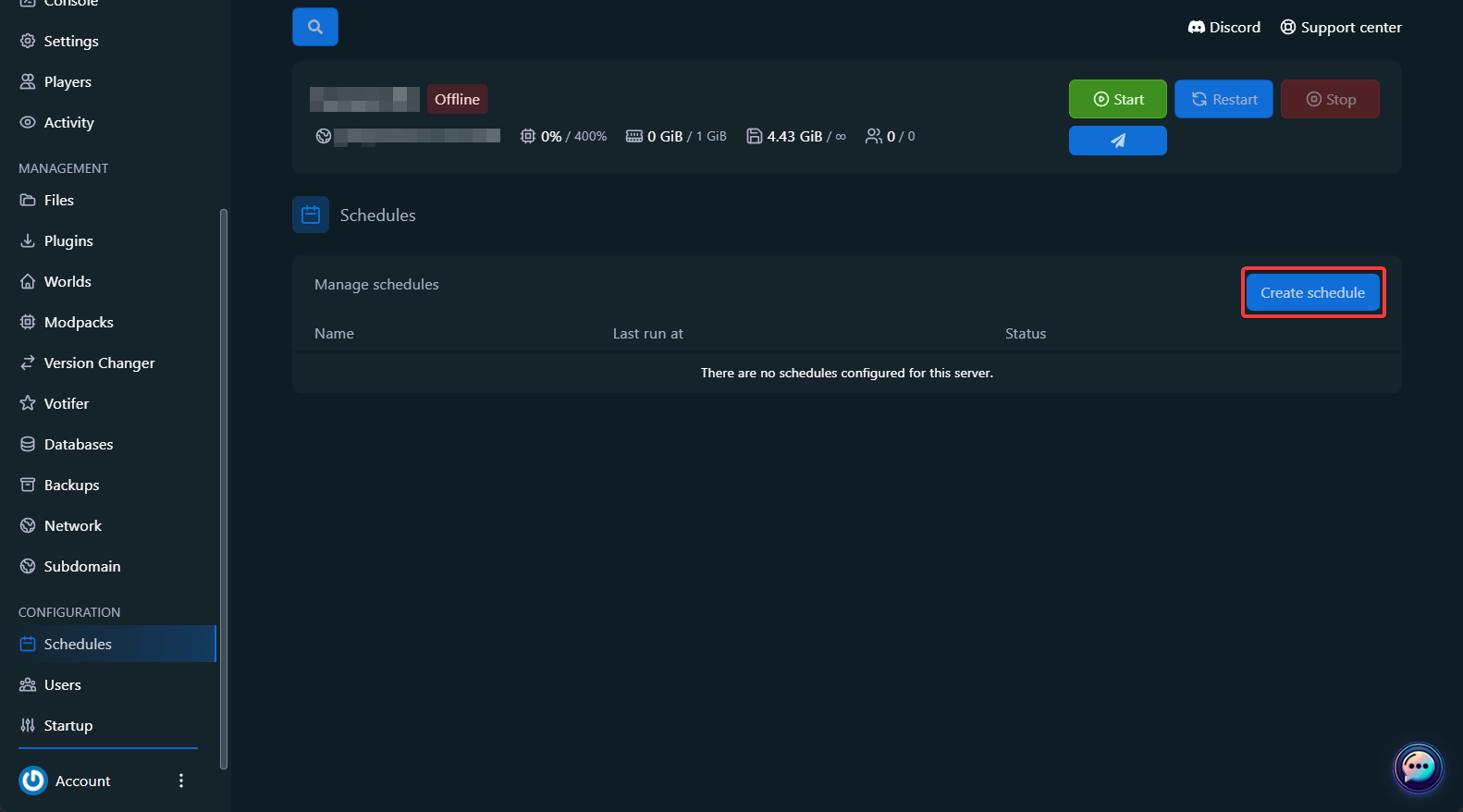
- Clicca su "Create Schedule".
- Schedule Name: Assegna alla pianificazione un nome riconoscibile, ad esempio “Riavvio automatico”.
- Minute: Il minuto di esecuzione, ad esempio */5 per ogni 5 minuti.
- Hour: Le ore di esecuzione, ad esempio 0,6,12,18 (alle 00:00, 06:00, 12:00 e 18:00).
- Day of Month, Month, Day of Week: Usa * per eseguire ogni giorno/mese/giorno della settimana.
- Only When Server is Online: Attiva se la pianificazione deve essere eseguita solo quando il server è online.
- Schedule Enabled: Attiva questa opzione per abilitare la pianificazione.
- 3. Aggiungi Attività (Tasks)
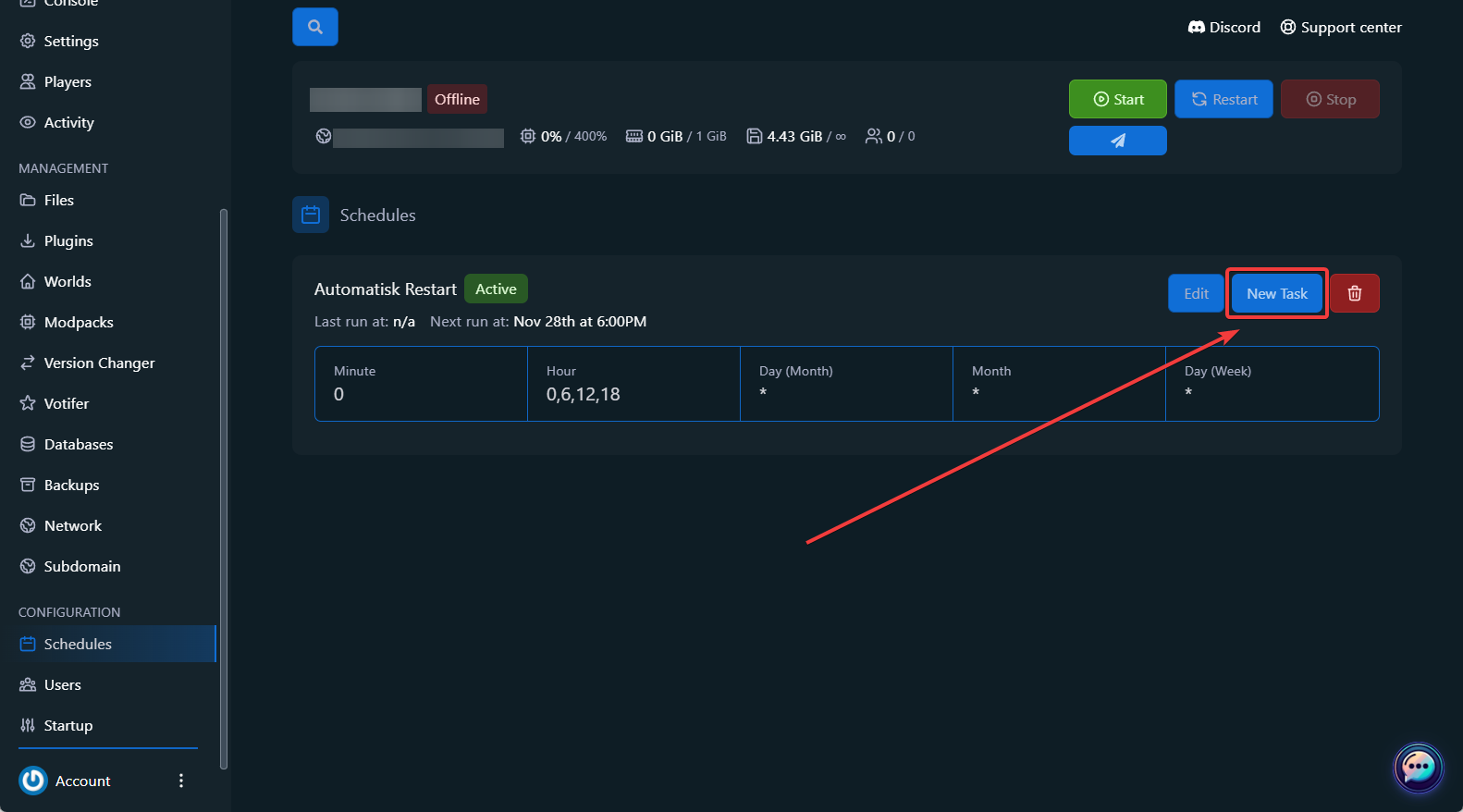
- Clicca su "New Task" sotto la tua pianificazione.
- Send Power Action: Riavvia, avvia o arresta il server.
- Send Command: Esegui un comando del server, ad esempio say Il server si riavvierà tra 5 minuti.
- Create Backup: Crea un backup dei file del server.
- Per i comandi: inserisci il comando esatto nel campo Payload.
- Per i backup: aggiungi i file da escludere nel campo Ignored Files.
- Time Offset: Indica quanti secondi l’attività deve attendere dopo l’attività precedente.
- Clicca su "Create Task" per salvare l’attività.
- Esempi di Pianificazioni
- Schedule Name: Backup giornaliero
- Minute: 0
- Hour: 2
- Day of Month, Month, Day of Week: *
- Task: Crea un backup con le impostazioni predefinite.
- Schedule Name: Riavvio ogni 6 ore
- Minute: 0
- Hour: 0,6,12,18
- Day of Month, Month, Day of Week: *
- Task 1: Invia un messaggio ai giocatori (say Il server si riavvierà tra 1 minuto).
- Task 2: Riavvia il server dopo un offset di 60 secondi.
- Schedule Name: Manutenzione
- Minute: 0
- Hour: 3
- Day of Week: 0 (domenica)
- Task: Arresta il server e crea un backup.
Hai ancora bisogno di aiuto?
Parla con noi in chat o apri un ticket di supporto e ti risponderemo il prima possibile.
ContattaciCome Creare Pianificazioni per il Tuo Server
Con il pannello di gioco PineRiver puoi automatizzare facilmente le attività del tuo server utilizzando le pianificazioni. Segui questa guida per configurare pianificazioni e attività.
1. Vai alle Pianificazioni
- Accedi al pannello di gioco.
- Seleziona il server per il quale desideri configurare una pianificazione.
- Clicca su "Schedules" nel menu a sinistra sotto "Configuration".
2. Crea una Nuova Pianificazione
- Clicca su "Create Schedule".
- Compila i seguenti campi:
- Schedule Name: Assegna alla pianificazione un nome riconoscibile, ad esempio “Riavvio automatico”.
- Campi Cron: Definisci quando la pianificazione deve essere eseguita.
- Minute: Il minuto di esecuzione, ad esempio
*/5per ogni 5 minuti. - Hour: Le ore di esecuzione, ad esempio
0,6,12,18(alle 00:00, 06:00, 12:00 e 18:00). - Day of Month, Month, Day of Week: Usa
*per eseguire ogni giorno/mese/giorno della settimana.
- Minute: Il minuto di esecuzione, ad esempio
- Seleziona le impostazioni pertinenti:
- Only When Server is Online: Attiva se la pianificazione deve essere eseguita solo quando il server è online.
- Schedule Enabled: Attiva questa opzione per abilitare la pianificazione.
3. Aggiungi Attività (Tasks)
- Clicca su "New Task" sotto la tua pianificazione.
- Seleziona un’azione dal menu:
- Send Power Action: Riavvia, avvia o arresta il server.
- Send Command: Esegui un comando del server, ad esempio
say Il server si riavvierà tra 5 minuti. - Create Backup: Crea un backup dei file del server.
- Compila i dettagli dell’attività:
- Per i comandi: inserisci il comando esatto nel campo Payload.
- Per i backup: aggiungi i file da escludere nel campo Ignored Files.
- Time Offset: Indica quanti secondi l’attività deve attendere dopo l’attività precedente.
- Clicca su "Create Task" per salvare l’attività.
Esempi di Pianificazioni
Esempio 1: Backup Giornaliero Automatico
- Schedule Name: Backup giornaliero
- Impostazioni Cron:
- Minute:
0 - Hour:
2 - Day of Month, Month, Day of Week:
*
- Minute:
- Task: Crea un backup con le impostazioni predefinite.
Esempio 2: Riavvio Programmato del Server
- Schedule Name: Riavvio ogni 6 ore
- Impostazioni Cron:
- Minute:
0 - Hour:
0,6,12,18 - Day of Month, Month, Day of Week:
*
- Minute:
- Task 1: Invia un messaggio ai giocatori (
say Il server si riavvierà tra 1 minuto). - Task 2: Riavvia il server dopo un offset di 60 secondi.
Esempio 3: Manutenzione Settimanale
- Schedule Name: Manutenzione
- Impostazioni Cron:
- Minute:
0 - Hour:
3 - Day of Week:
0(domenica)
- Minute:
- Task: Arresta il server e crea un backup.
Suggerimento: Cerchi un server affidabile per gestire le pianificazioni? Scopri qui le nostre soluzioni di hosting e inizia subito!

Crea il tuo serverSei pronto per iniziare?
Avvia il tuo server oggi stesso e ti offriremo uno sconto del 25% sul tuo primo server. Usa il codice NEW25 al momento del pagamento.

PineRiver è una società di hosting moderna che offre server di gioco, server dedicati, hosting web e VPS con un focus su qualità, stabilità e facilità d'uso.

Siamo recensiti come
eccellenti
PineRiver
39 onlineCopyright © 2026 PineRiver [DK41080841] | Tutti i diritti riservati.





