Carrello (0)
Il tuo carrello è vuoto.

 Italiano (EUR €)
 Hosting Minecraft
 Hosting VPS
 Hosting VPS Ryzen
 FiveM Hosting
Come creare un server Minecraft dedicato
Riassunto
Hai ancora bisogno di aiuto?
Parla con noi in chat o apri un ticket di supporto e ti risponderemo il prima possibile.
ContattaciVuoi sapere come creare un server Minecraft dedicato per avere il controllo completo sul tuo universo di gioco? In questa guida esamineremo i passaggi più importanti per permetterti di iniziare in pochissimo tempo. Che tu voglia gestire il server da casa o utilizzare un hosting professionale, questa guida ti metterà sulla buona strada.
Suggerimento: Se preferisci una soluzione più semplice rispetto a configurare tutto da solo, puoi sempre ordinare un server Minecraft preconfigurato. Vedi i nostri piani di hosting qui.
Prerequisiti
-
Una copia ufficiale di Minecraft (Java Edition) installata sul tuo computer.
-
Conoscenza base del prompt dei comandi o del terminale sul tuo sistema operativo (Windows, Mac o Linux).
-
Risorse hardware e di rete sufficienti se intendi ospitare il server autonomamente.
Passo 1: Scarica il file del server
-
Visita il sito ufficiale di Minecraft per scaricare l'ultima versione di "server.jar" (es. Minecraft Server Download).
-
Crea una nuova cartella sul tuo computer da cui desideri eseguire il tuo server dedicato. Salva il file server.jar in questa cartella.
Accesso rapido: Assicurati di scaricare la versione corretta del server che corrisponde alla versione del tuo client.
Passo 2: Accetta l'EULA
-
Esegui server.jar una volta; il server genererà una serie di file di configurazione.
-
Apri il file eula.txt e modifica eula=false in eula=true. Salva il file.
-
Esegui nuovamente server.jar; il server creerà ulteriori cartelle e file, incluso server.properties.
Nota: Devi accettare l'EULA (Contratto di licenza con l'utente finale) per poter avviare legalmente il server.
Passo 3: Configura le impostazioni del server
-
Apri server.properties in un editor di testo. Qui puoi regolare:
- motd= (Nome del server nella lista dei server)
- max-players= (Numero di giocatori)
- pvp= (Se il PvP è abilitato o meno)
- difficulty= (Peaceful, Easy, Normal o Hard)
-
Salva le modifiche e chiudi il file.
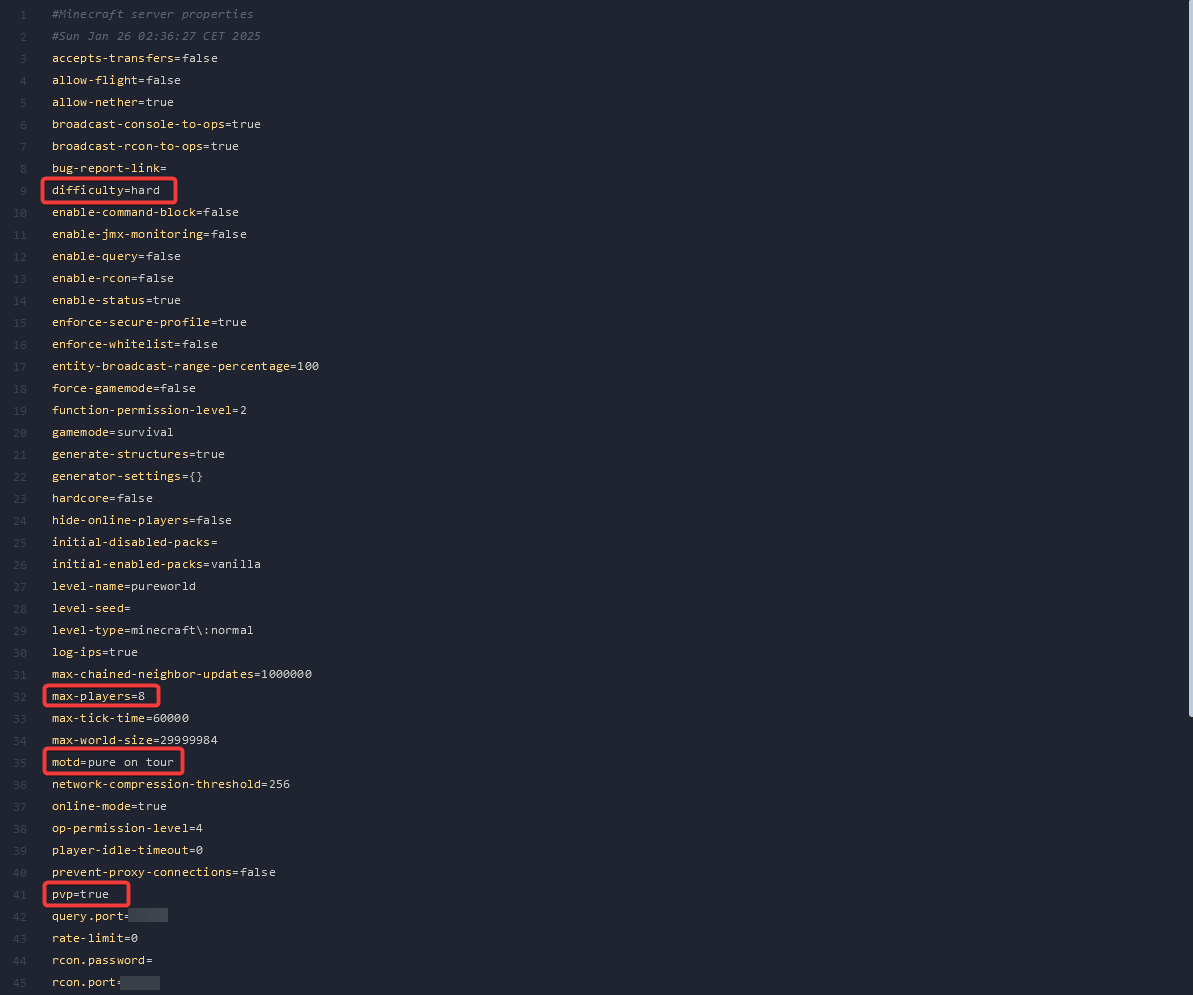
Suggerimento: level-name= permette di scegliere un nome per il mondo, così puoi avere ad esempio diversi mondi.
Passo 4: Esegui e testa il tuo server
-
Avvia server.jar da un prompt dei comandi/terminale per vedere il log e gli eventuali messaggi di errore.
-
Apri il tuo client Minecraft e, sotto "Multiplayer", inserisci localhost o il tuo indirizzo IP esterno (se vuoi dare accesso ad altri via internet).
-
Testa se riesci a connetterti e a muoverti. Controlla se le tue impostazioni, come la difficoltà e il numero di giocatori, funzionano correttamente.
Nota: Se vuoi invitare amici tramite internet, potresti dover configurare il port forwarding sul tuo router per la porta 25565.
Passo 5: Passa all'hosting professionale (Opzionale)
Stai pensando di renderti le cose più facili? Un server Minecraft dedicato può richiedere molte risorse e manutenzione, specialmente se desideri avere molti giocatori online o installare molte mod. Qui l'hosting professionale può essere un vantaggio:
-
Aggiornamenti automatici e manutenzione del server
-
Configurazione facile e veloce tramite un pannello di controllo intuitivo
-
Upgrade flessibile di CPU e RAM
-
Supporto 24/7 da un team dedicato
CTA: Sei pronto per un'esperienza ancora migliore? Scopri i nostri piani di hosting Minecraft ed evita i problemi!
Perché scegliere un server Minecraft dedicato?
Imparando come creare un server Minecraft dedicato ottieni:
-
Pieno controllo su plugin, mod e configurazioni
-
La possibilità di gestire chi gioca e quali diritti possiede
-
Uptime e stabilità ottimali, se scegli un provider di hosting con buone risorse
Hai bisogno di aiuto?
Se riscontri problemi o hai domande sulla configurazione, sei il benvenuto a contattare il nostro team di supporto tramite:
-
Live chat nel nostro pannello di controllo
CTA: Siamo sempre pronti ad aiutarti a ottenere il massimo dal tuo server Minecraft dedicato. Contatta il supporto.
Con questa guida ora sai come creare un server Minecraft dedicato – sia configurandolo autonomamente che utilizzando un hosting professionale. Buon divertimento con la tua avventura su Minecraft!
Non hai ancora un server? Dai un'occhiata ai nostri piani di hosting e inizia subito!

Crea il tuo serverSei pronto per iniziare?
Avvia il tuo server oggi stesso e ti offriremo uno sconto del 25% sul tuo primo server. Usa il codice NEW25 al momento del pagamento.

PineRiver è una società di hosting moderna che offre server di gioco, server dedicati, hosting web e VPS con un focus su qualità, stabilità e facilità d'uso.

Siamo recensiti come
eccellenti
PineRiver
63 onlineCopyright © 2026 PineRiver [DK41080841] | Tutti i diritti riservati.





