Carrello (0)
Il tuo carrello è vuoto.

 Italiano (EUR €)
 Hosting Minecraft
 Hosting VPS
 Hosting VPS Ryzen
 FiveM Hosting
Come configurare un wipe automatico sul tuo server Rust
Riassunto
- Come configurare un wipe automatico sul tuo server Rust
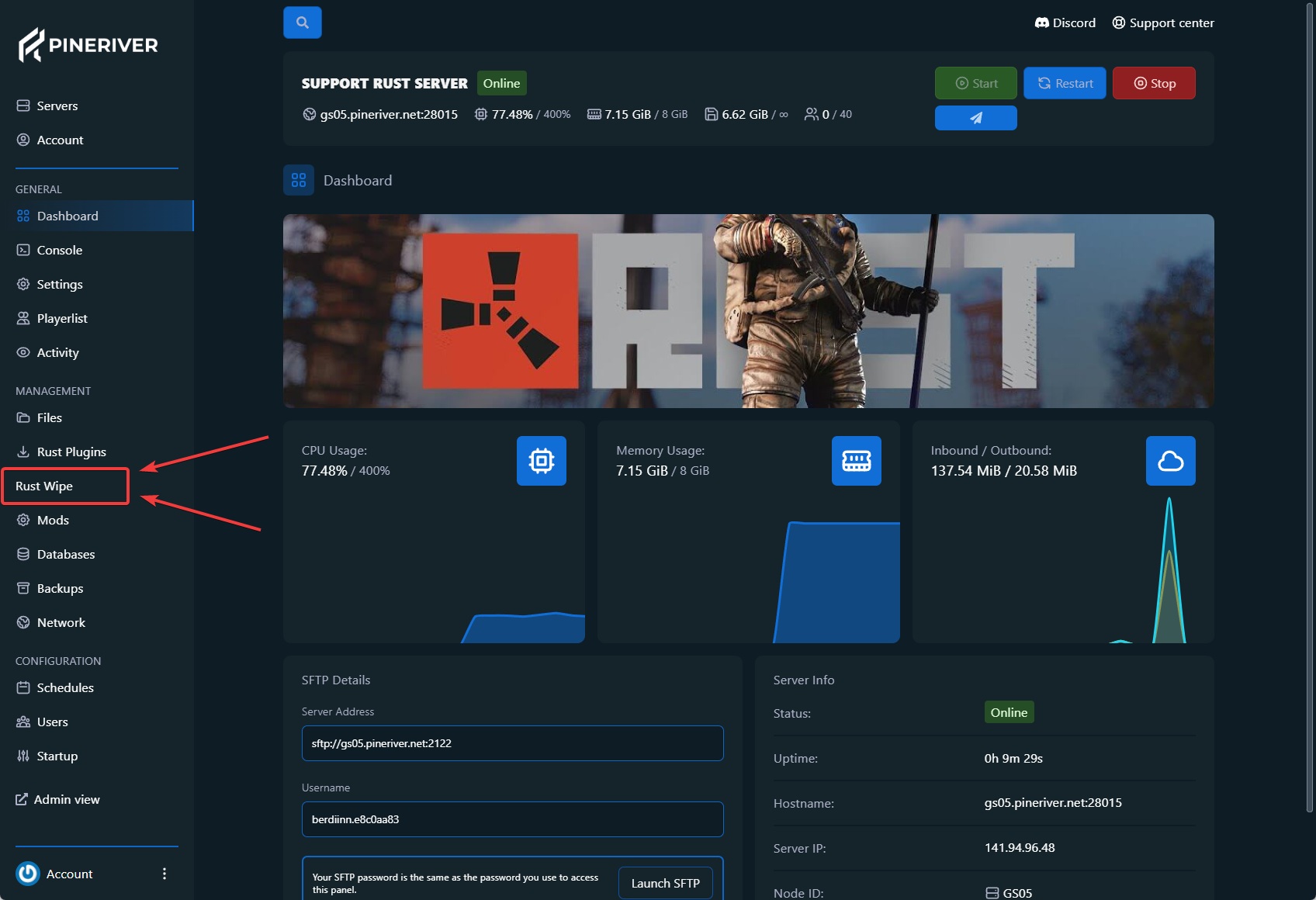
- Accedi al tuo pannello di gioco e seleziona il server Rust che desideri configurare.
- Fai clic su "Rust Wipe" nel menu laterale. Qui puoi configurare le impostazioni del wipe.
- Fai clic su "SCHEDULE WIPE" per salvare le impostazioni e attivare il wipe.
Hai ancora bisogno di aiuto?
Parla con noi in chat o apri un ticket di supporto e ti risponderemo il prima possibile.
ContattaciCome configurare un wipe automatico sul tuo server Rust
Per garantire che il tuo server Rust rimanga sempre fresco e pronto per nuove avventure, puoi configurare un wipe automatico di mappe, blueprint e dati dei giocatori. Segui questa guida per istruzioni passo dopo passo.
Guida passo dopo passo
Passaggio 1: Accedi al pannello di gioco
- Accedi al tuo pannello di gioco e seleziona il server Rust che desideri configurare.
Passaggio 2: Vai alla sezione Rust Wipe
- Fai clic su "Rust Wipe" nel menu laterale. Qui puoi configurare le impostazioni del wipe.
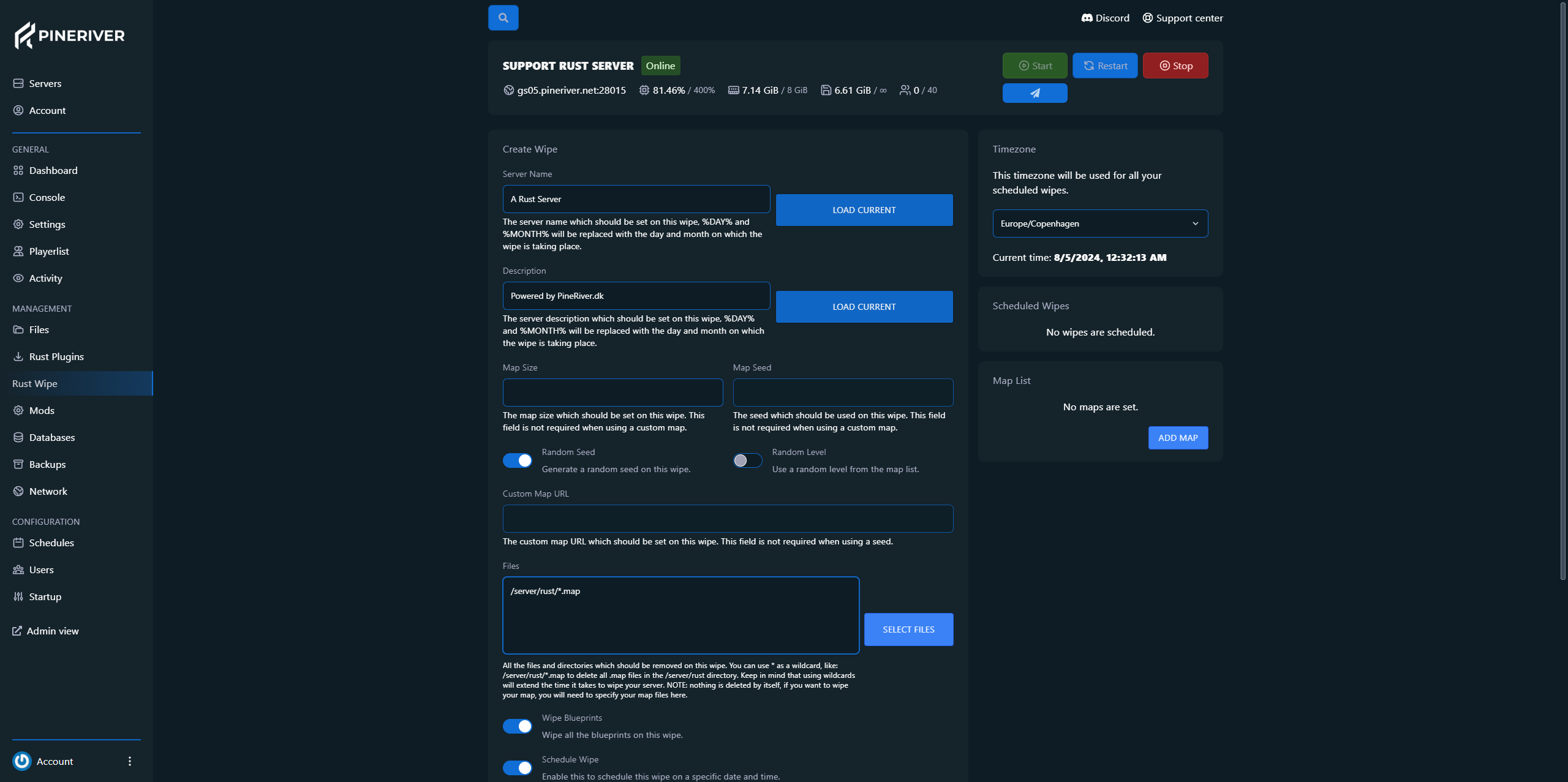
Passaggio 3: Configura le impostazioni del wipe
-
Nome del server: Inserisci un nome nel campo "Server Name". Puoi usare segnaposto come
%DAY%e%MONTH%per inserire automaticamente giorno e mese. -
Descrizione: Aggiungi una descrizione nel campo "Description". Puoi utilizzare i segnaposto anche qui, se necessario.
-
Dimensione della mappa: Specifica la dimensione della mappa (ad esempio 4500 o 5000). Se utilizzi una mappa personalizzata, questo campo è facoltativo.
-
Seed della mappa: Inserisci un seed se non utilizzi una mappa personalizzata. Questo seed determina come viene generata la mappa.
-
URL della mappa personalizzata: Inserisci l’URL di una mappa personalizzata se ne utilizzi una.
-
File: Definisci i file e le cartelle da eliminare durante il wipe. Usa caratteri jolly come
*per includere più file.
Esempio:server/rust/player.deaths.*.db
server/rust/player.identities.*.db
server/rust/player.states.*.db
server/rust/player.tokens.db
proceduralmap.*.*.*.map
server/rust/proceduralmap.*.*.*.sav
oxide/data/Kits_Data.json
oxide/data/NTeleportationHome.json
oxide/data/ServerRewards/player_data.json
oxide/data/PTTracker/playtime_data.json -
Elimina blueprint: Attiva questa opzione per eliminare tutti i blueprint durante il wipe.
-
Pianifica il wipe: Attiva questa opzione per scegliere un orario specifico per il wipe.
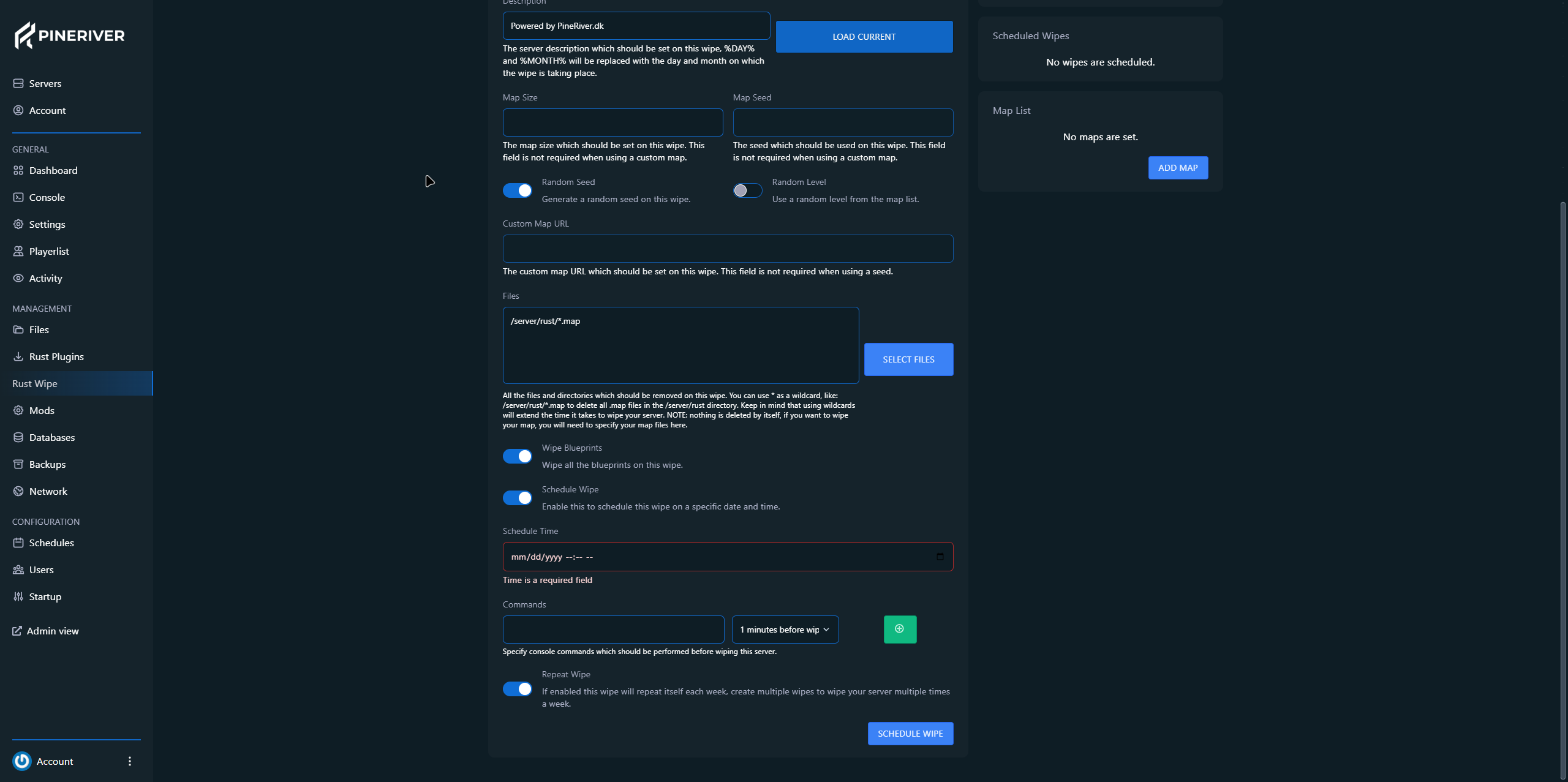
Passaggio 4: Pianifica il wipe
-
Se "Schedule Wipe" è attivato, inserisci l’orario nel formato
mm/dd/yyyy hh:mm. -
Comandi della console: Aggiungi i comandi da eseguire prima del wipe. Ad esempio, puoi selezionare “1 minute before wipe” dal menu a tendina.
-
Ripeti il wipe: Attiva questa opzione per ripetere il wipe settimanalmente o in momenti specifici.
Passaggio 5: Salva le impostazioni
- Fai clic su "SCHEDULE WIPE" per salvare le impostazioni e attivare il wipe.
Note finali
Seguendo questa guida, il tuo server Rust verrà wipeato automaticamente in base alla pianificazione che hai impostato. Questo aiuta a mantenere il server aggiornato e pronto per nuovi giocatori.
CTA: Hai bisogno di un server Rust affidabile? Scopri le nostre soluzioni di hosting e goditi un’esperienza di gioco stabile con opzioni flessibili!

Crea il tuo serverSei pronto per iniziare?
Avvia il tuo server oggi stesso e ti offriremo uno sconto del 25% sul tuo primo server. Usa il codice NEW25 al momento del pagamento.

PineRiver è una società di hosting moderna che offre server di gioco, server dedicati, hosting web e VPS con un focus su qualità, stabilità e facilità d'uso.

Siamo recensiti come
eccellenti
PineRiver
109 onlineCopyright © 2026 PineRiver [DK41080841] | Tutti i diritti riservati.





