Winkelwagen (0)
Je winkelwagen is leeg.

 Nederlands (EUR €)
 Minecraft hosting
 VPS hosting
 Ryzen VPS Hosting
 FiveM Hosting
Hoe maak je een dedicated Minecraft server
Overzicht
Nog steeds hulp nodig?
Chat live met ons of open een supportticket en we komen zo snel mogelijk bij je terug.
Neem contact opWil je weten hoe je een dedicated Minecraft server maakt om volledige controle over je speluniversum te krijgen? In deze gids nemen we de belangrijkste stappen door, zodat je binnen de kortste keren aan de slag kunt. Of je nu je server thuis wilt draaien of gebruik wilt maken van professionele hosting, deze handleiding helpt je op weg.
Tip: Als je liever een eenvoudigere oplossing wilt dan alles zelf configureren, kun je altijd een kant-en-klare Minecraft server bestellen. Bekijk onze hostingpakketten hier.
Vereisten
-
Een officiële kopie van Minecraft (Java Edition) geïnstalleerd op je computer.
-
Basiskennis van de command prompt of terminal op je besturingssysteem (Windows, Mac of Linux).
-
Voldoende hardware- en netwerkresources als je zelf wilt hosten.
Stap 1: Download het serverbestand
-
Bezoek de officiële website van Minecraft om de nieuwste versie van “server.jar” te downloaden (bijv. Minecraft Server Download).
-
Maak een nieuwe map op je computer aan van waaruit je jouw dedicated server wilt draaien. Sla server.jar op in deze map.
Snelle toegang: Let erop dat je de juiste serverversie downloadt die overeenkomt met je clientversie.
Stap 2: Accepteer de EULA
-
Voer server.jar één keer uit; de server zal een reeks configuratiebestanden genereren.
-
Open het bestand eula.txt en verander eula=false naar eula=true. Sla het bestand op.
-
Voer server.jar opnieuw uit. De server zal nu meer mappen en bestanden aanmaken, waaronder server.properties.
Let op: Je moet de EULA (End User License Agreement) accepteren om de server legaal te kunnen starten.
Stap 3: Configureer serverinstellingen
-
Open server.properties in een teksteditor. Hier kun je het volgende aanpassen:
- motd= (Servernaam in de serverbrowser)
- max-players= (Aantal spelers)
- pvp= (Of PvP is ingeschakeld of niet)
- difficulty= (Peaceful, Easy, Normal of Hard)
-
Sla de wijzigingen op en sluit het bestand.
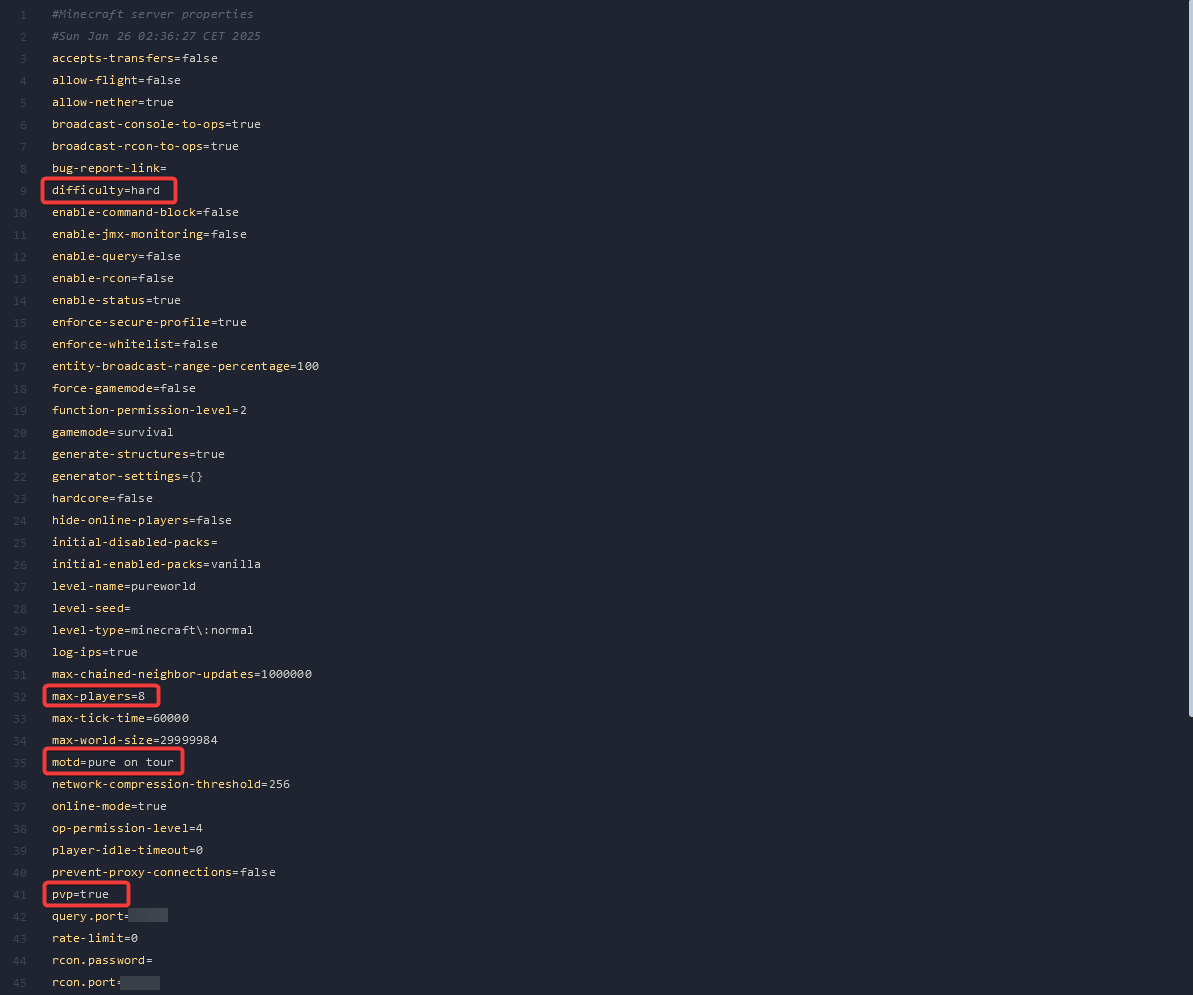
Tip: level-name= maakt het mogelijk om een wereldnaam te kiezen, zodat je bijvoorbeeld meerdere verschillende werelden kunt hebben.
Stap 4: Start en test je server
-
Start server.jar vanuit een command prompt/terminal om de log en eventuele foutmeldingen te zien.
-
Open je Minecraft-client en voer onder “Multiplayer” localhost in, of je externe IP-adres (als je anderen via het internet toegang wilt geven).
-
Test of je verbinding kunt maken en kunt rondlopen. Controleer of instellingen zoals moeilijkheidsgraad en aantal spelers correct werken.
Let op: Als je vrienden via het internet wilt laten meespelen, moet je eventueel port forwarding instellen op je router voor poort 25565.
Stap 5: Upgrade naar professionele hosting (Optioneel)
Overweeg je om het jezelf makkelijker te maken? Een dedicated Minecraft server kan veel resources en onderhoud vragen, zeker als je veel spelers online wilt hebben of veel mods wilt installeren. Hier kan professionele hosting een voordeel zijn:
-
Automatische updates en serveronderhoud
-
Eenvoudige en snelle installatie via een gebruiksvriendelijk controlepaneel
-
Flexibele upgrades van CPU en RAM
-
24/7 support van een toegewijd team
CTA: Ben je klaar voor een nog betere ervaring? Bekijk onze Minecraft hostingplannen en vermijd het gedoe!
Waarom kiezen voor een dedicated Minecraft server?
Door te leren hoe je een dedicated Minecraft server maakt krijg je:
-
Volledige controle over plugins, mods en configuraties
-
De mogelijkheid om te bepalen wie er speelt en welke rechten ze hebben
-
Optimale uptime en stabiliteit, als je kiest voor een hostingprovider met goede resources
Hulp nodig?
Als je tegen problemen aanloopt of vragen hebt over de installatie, ben je welkom om contact op te nemen met ons supportteam via:
-
Livechat in ons controlepaneel
CTA: Wij staan altijd klaar om je te helpen het meeste uit je dedicated Minecraft server te halen. Neem contact op met support.
Met deze handleiding weet je nu hoe je een dedicated Minecraft server maakt – zowel door zelf de installatie te doen als door gebruik te maken van professionele hosting. Veel plezier met je Minecraft-avontuur!
Heb je nog geen server? Neem een kijkje bij onze hostingplannen en ga direct aan de slag!

Create Your Own ServerAre you ready to begin?
Start your server today and we'll give you a 25% discount on your first server. Use code NEW25 at checkout.

PineRiver is een modern hostingbedrijf dat gameservers, dedicated servers, webhosting en VPS levert met de focus op kwaliteit, stabiliteit en gebruiksgemak.

Wij worden beoordeeld als
uitstekend
PineRiver
39 onlineCopyright © 2026 PineRiver [DK41080841] | Alle rechten voorbehouden.





