Winkelwagen (0)
Je winkelwagen is leeg.

 Nederlands (EUR €)
 Minecraft hosting
 VPS hosting
 Ryzen VPS Hosting
 FiveM Hosting
Verander Minecraft server versie
Overzicht
- Zo verander je de versie
- Log in op je gamepanel.
- Klik op je server.
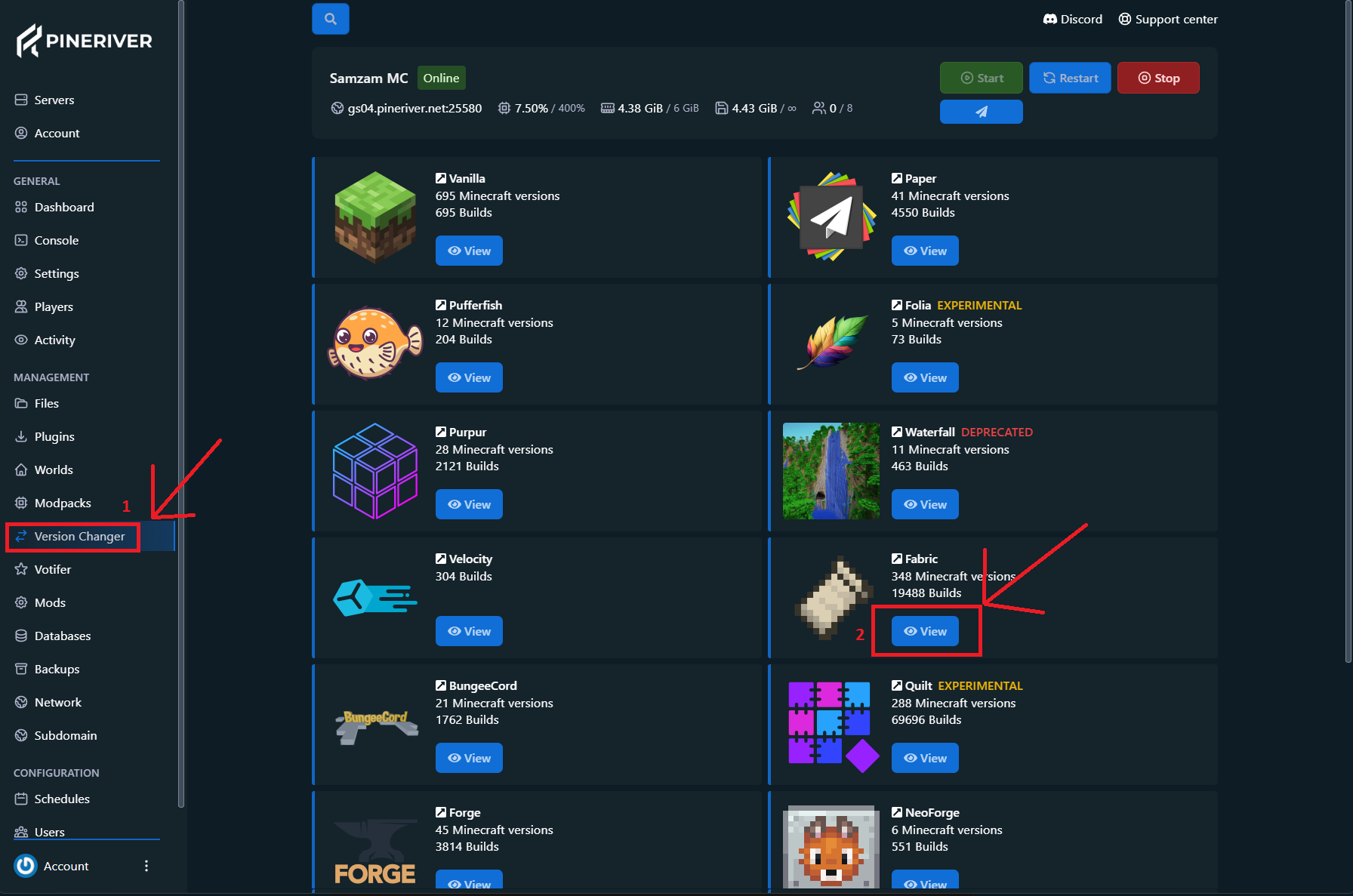
- Kies Version Changer aan de linkerkant.
- Kies de Minecraft-editie die je wilt hebben (bijv. Spigot, Paper of Vanilla) en klik op View.
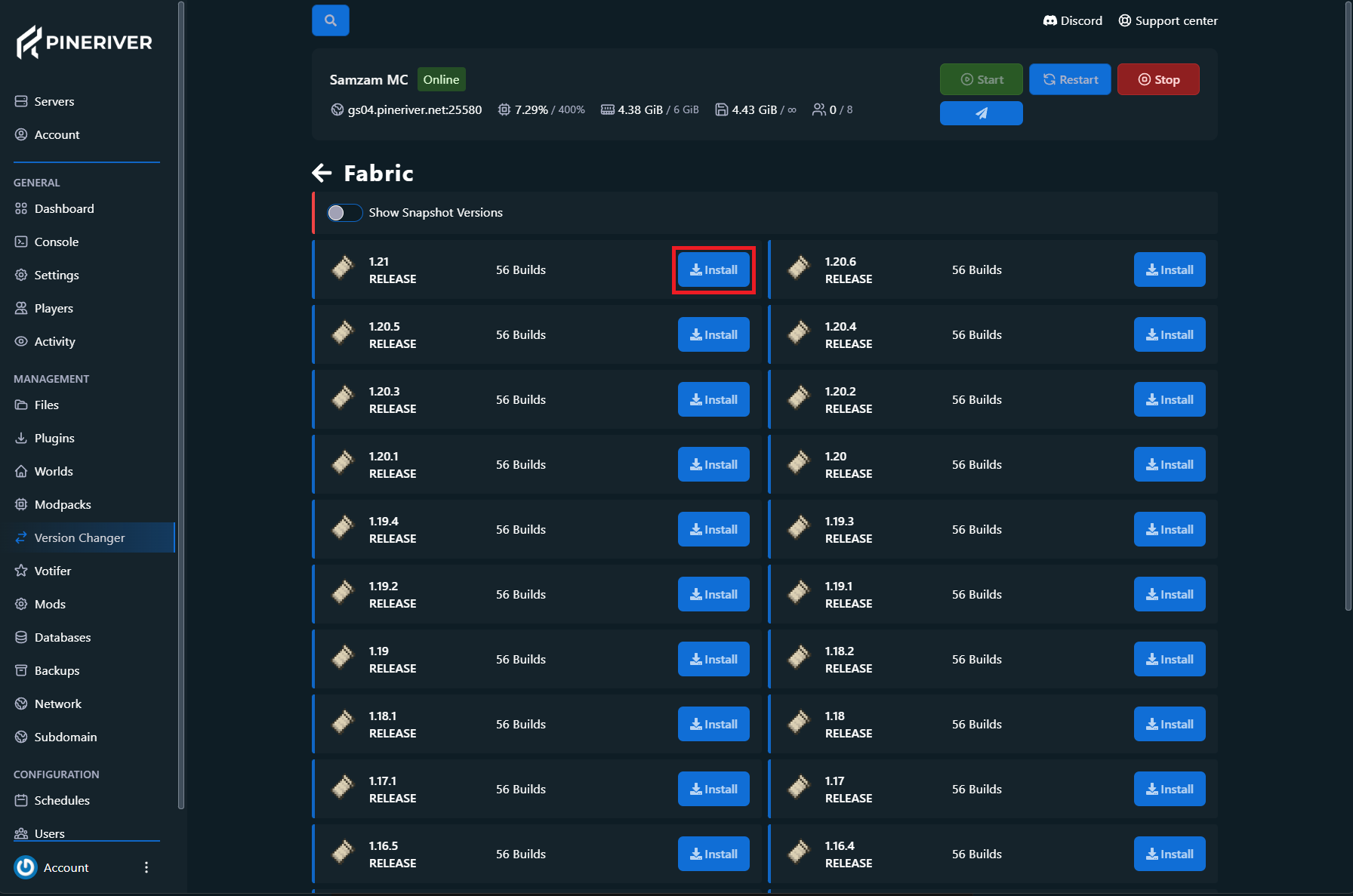
- Hier kies je de versie van de geselecteerde editie die je wilt installeren en klik je op Install.
- Herstart de server om de nieuwe versie te activeren.
- Waarom kiezen voor onze hosting?
- Flexibel versiebeheer direct vanuit het controlepaneel.
- Ondersteuning voor custom jar-bestanden en geavanceerde instellingen.
- 24/7 support voor technische vragen.
- Hulp nodig?
- Supportcenter
- Livechat in het gamepanel
Nog steeds hulp nodig?
Chat live met ons of open een supportticket en we komen zo snel mogelijk bij je terug.
Neem contact opMoet je de versie van je Minecraft server updaten of wijzigen? Deze handleiding laat je stap-voor-stap zien hoe je dit doet via ons gamepanel.
Tip: Als je niet zeker weet waar je je controlepaneel kunt vinden, kun je deze handleiding lezen.
Zo verander je de versie
- Log in op je gamepanel.
- Klik op je server.
- Kies Version Changer aan de linkerkant.
- Kies de Minecraft-editie die je wilt hebben (bijv. Spigot, Paper of Vanilla) en klik op View.
- Hier kies je de versie van de geselecteerde editie die je wilt installeren en klik je op Install.
- Herstart de server om de nieuwe versie te activeren.
Je server is nu geüpdatet en klaar voor gebruik met de nieuwe editie of versie!
Let op: Als je een custom jar-bestand wilt gebruiken, raden we je aan ons artikel over SFTP en File Manager te lezen om te leren hoe je bestanden correct uploadt.
Waarom kiezen voor onze hosting?
- Flexibel versiebeheer direct vanuit het controlepaneel.
- Ondersteuning voor custom jar-bestanden en geavanceerde instellingen.
- 24/7 support voor technische vragen.
CTA: Klaar om je Minecraft server naar een hoger niveau te tillen? Bekijk hier onze Minecraft hostingplannen.
Hulp nodig?
Als je problemen ervaart met versiebeheer of andere vragen hebt, kun je direct contact opnemen met ons supportteam via:
- Supportcenter
- Livechat in het gamepanel
CTA: Wij zijn er om je te helpen het beste uit je Minecraft server te halen. Neem contact op met support.
Door deze handleiding te volgen, kun je eenvoudig van versie wisselen op je Minecraft server. Heb je nog geen server? Ga vandaag nog aan de slag met onze Minecraft hostingplannen!

Create Your Own ServerAre you ready to begin?
Start your server today and we'll give you a 25% discount on your first server. Use code NEW25 at checkout.

PineRiver is een modern hostingbedrijf dat gameservers, dedicated servers, webhosting en VPS levert met de focus op kwaliteit, stabiliteit en gebruiksgemak.

Wij worden beoordeeld als
uitstekend
PineRiver
64 onlineCopyright © 2026 PineRiver [DK41080841] | Alle rechten voorbehouden.





