Koszyk (0)
Twój koszyk jest pusty.

 Polski (PLN zł)
 Hosting Minecraft
 Hosting VPS
 Hosting VPS Ryzen
 FiveM Hosting
Konfiguracja harmonogramu
Przegląd
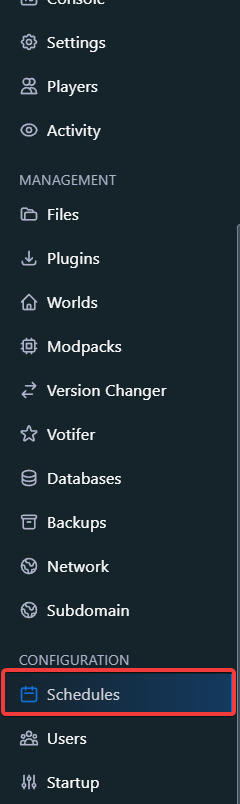
- 1. Przejdź do Harmonogramów
- Zaloguj się do panelu gry.
- Wybierz serwer, dla którego chcesz skonfigurować harmonogram.
- Kliknij "Schedules" w menu po lewej stronie w sekcji "Configuration".
- 2. Utwórz Nowy Harmonogram
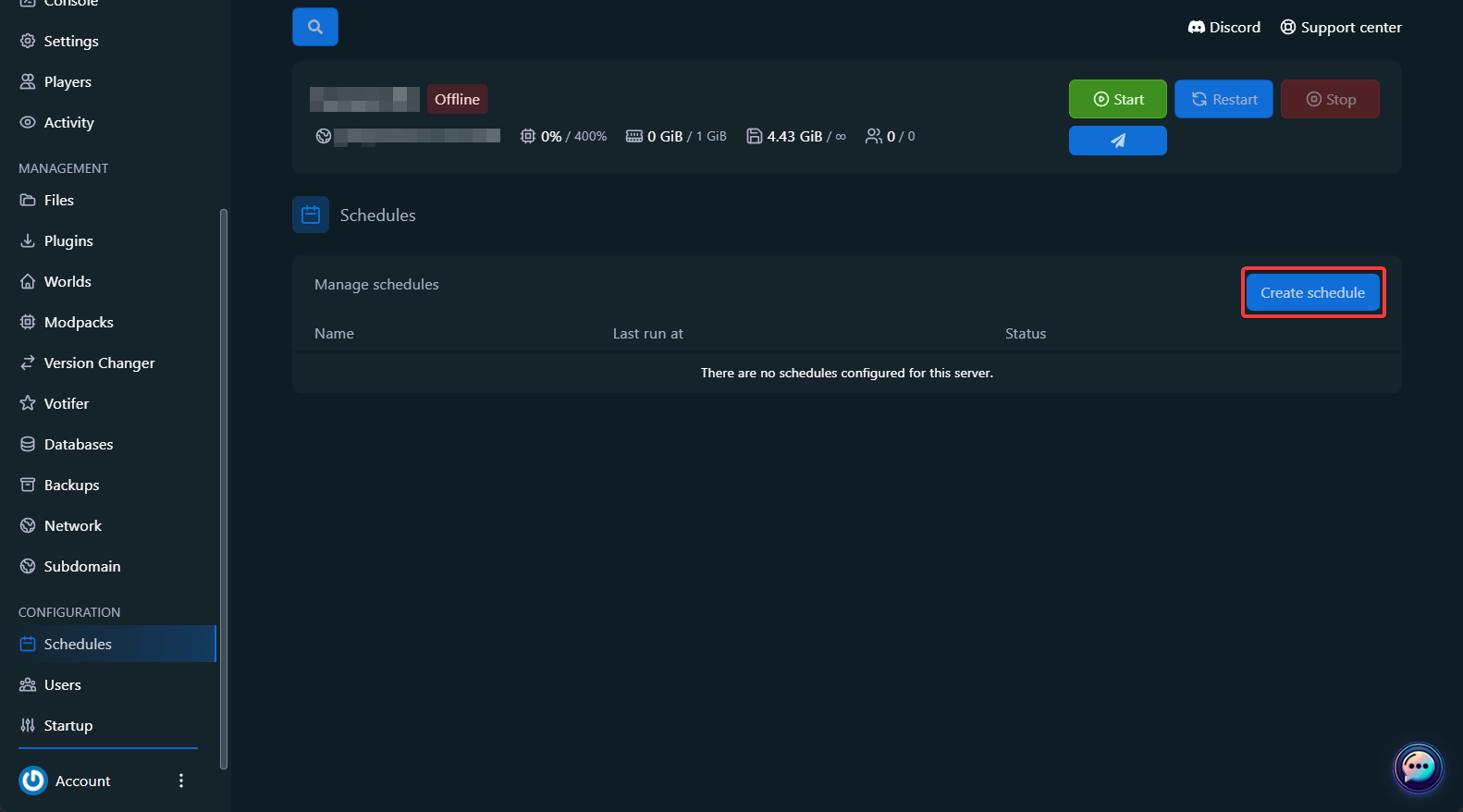
- Kliknij "Create Schedule".
- Schedule Name: Nadaj harmonogramowi rozpoznawalną nazwę, np. „Automatyczny restart”.
- Minute: Minuta uruchomienia, np. */5 co 5 minut.
- Hour: Godziny uruchomienia, np. 0,6,12,18 (o 00:00, 06:00, 12:00 i 18:00).
- Day of Month, Month, Day of Week: Użyj *, aby uruchamiać codziennie/co miesiąc/co dzień tygodnia.
- Only When Server is Online: Włącz, jeśli harmonogram ma działać tylko wtedy, gdy serwer jest online.
- Schedule Enabled: Włącz tę opcję, aby aktywować harmonogram.
- 3. Dodaj Zadania (Tasks)
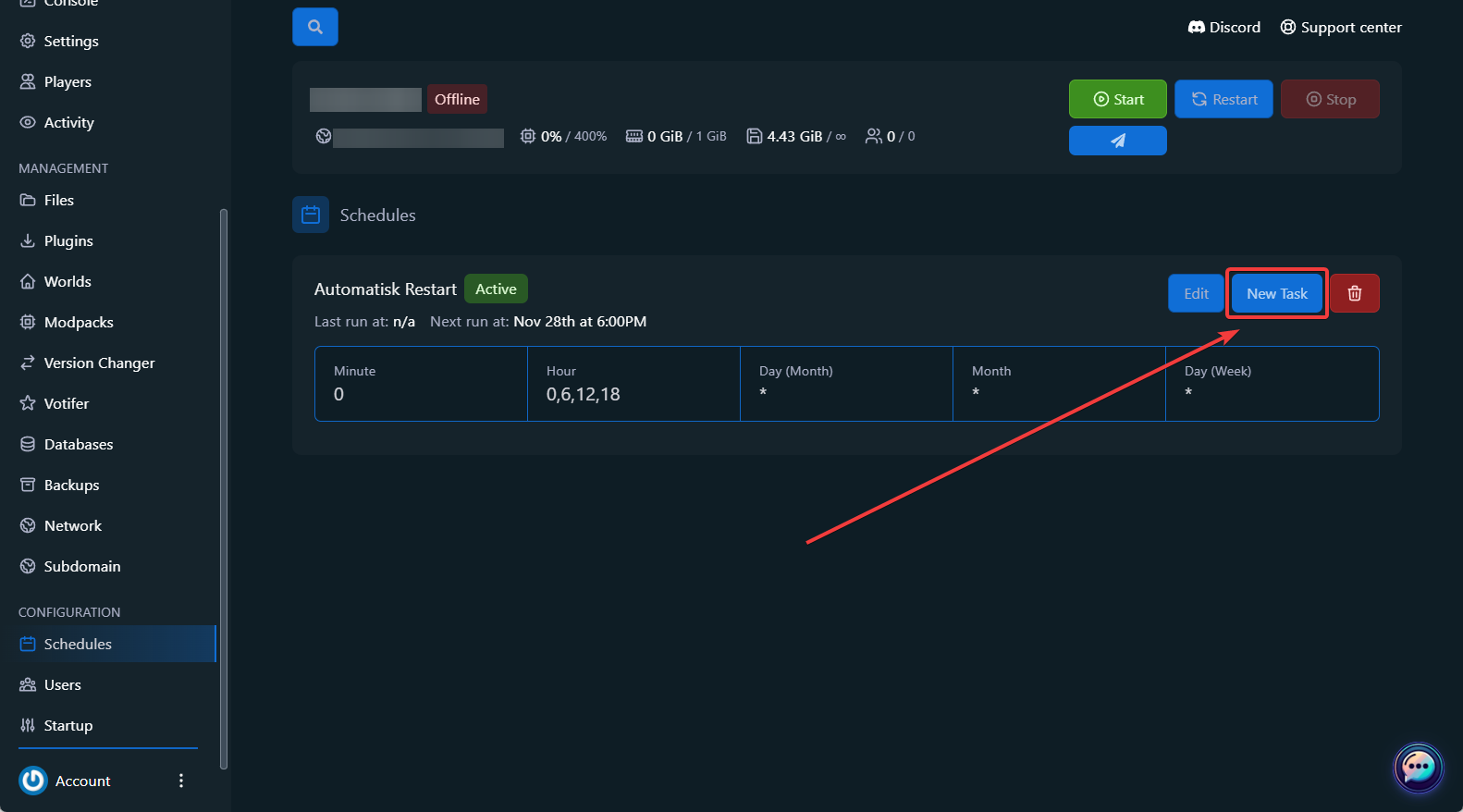
- Kliknij "New Task" pod swoim harmonogramem.
- Send Power Action: Uruchom ponownie, uruchom lub zatrzymaj serwer.
- Send Command: Wykonaj polecenie serwera, np. say Serwer uruchomi się ponownie za 5 minut.
- Create Backup: Utwórz kopię zapasową plików serwera.
- Dla poleceń: wpisz dokładne polecenie w polu Payload.
- Dla kopii zapasowych: dodaj pliki do pominięcia w polu Ignored Files.
- Time Offset: Określ, ile sekund zadanie ma czekać po poprzednim zadaniu.
- Kliknij "Create Task", aby zapisać zadanie.
- Przykłady Harmonogramów
- Schedule Name: Codzienna kopia zapasowa
- Minute: 0
- Hour: 2
- Day of Month, Month, Day of Week: *
- Task: Utwórz kopię zapasową z ustawieniami domyślnymi.
- Schedule Name: Restart co 6 godzin
- Minute: 0
- Hour: 0,6,12,18
- Day of Month, Month, Day of Week: *
- Task 1: Wyślij wiadomość do graczy (say Serwer uruchomi się ponownie za 1 minutę).
- Task 2: Uruchom ponownie serwer po opóźnieniu 60 sekund.
- Schedule Name: Konserwacja
- Minute: 0
- Hour: 3
- Day of Week: 0 (niedziela)
- Task: Zatrzymaj serwer i utwórz kopię zapasową.
Nadal potrzebujesz pomocy?
Porozmawiaj z nami na żywo lub utwórz zgłoszenie techniczne, a my odpowiemy tak szybko, jak to możliwe.
Skontaktuj się z namiJak Tworzyć Harmonogramy dla Swojego Serwera
Dzięki panelowi gry PineRiver możesz łatwo automatyzować zadania na swoim serwerze za pomocą harmonogramów. Postępuj zgodnie z tym przewodnikiem, aby skonfigurować harmonogramy i zadania.
1. Przejdź do Harmonogramów
- Zaloguj się do panelu gry.
- Wybierz serwer, dla którego chcesz skonfigurować harmonogram.
- Kliknij "Schedules" w menu po lewej stronie w sekcji "Configuration".
2. Utwórz Nowy Harmonogram
- Kliknij "Create Schedule".
- Uzupełnij następujące pola:
- Schedule Name: Nadaj harmonogramowi rozpoznawalną nazwę, np. „Automatyczny restart”.
- Pola Cron: Określ, kiedy harmonogram ma być uruchamiany.
- Minute: Minuta uruchomienia, np.
*/5co 5 minut. - Hour: Godziny uruchomienia, np.
0,6,12,18(o 00:00, 06:00, 12:00 i 18:00). - Day of Month, Month, Day of Week: Użyj
*, aby uruchamiać codziennie/co miesiąc/co dzień tygodnia.
- Minute: Minuta uruchomienia, np.
- Wybierz odpowiednie ustawienia:
- Only When Server is Online: Włącz, jeśli harmonogram ma działać tylko wtedy, gdy serwer jest online.
- Schedule Enabled: Włącz tę opcję, aby aktywować harmonogram.
3. Dodaj Zadania (Tasks)
- Kliknij "New Task" pod swoim harmonogramem.
- Wybierz akcję z menu:
- Send Power Action: Uruchom ponownie, uruchom lub zatrzymaj serwer.
- Send Command: Wykonaj polecenie serwera, np.
say Serwer uruchomi się ponownie za 5 minut. - Create Backup: Utwórz kopię zapasową plików serwera.
- Uzupełnij szczegóły zadania:
- Dla poleceń: wpisz dokładne polecenie w polu Payload.
- Dla kopii zapasowych: dodaj pliki do pominięcia w polu Ignored Files.
- Time Offset: Określ, ile sekund zadanie ma czekać po poprzednim zadaniu.
- Kliknij "Create Task", aby zapisać zadanie.
Przykłady Harmonogramów
Przykład 1: Automatyczna Codzienna Kopia Zapasowa
- Schedule Name: Codzienna kopia zapasowa
- Ustawienia Cron:
- Minute:
0 - Hour:
2 - Day of Month, Month, Day of Week:
*
- Minute:
- Task: Utwórz kopię zapasową z ustawieniami domyślnymi.
Przykład 2: Zaplanowany Restart Serwera
- Schedule Name: Restart co 6 godzin
- Ustawienia Cron:
- Minute:
0 - Hour:
0,6,12,18 - Day of Month, Month, Day of Week:
*
- Minute:
- Task 1: Wyślij wiadomość do graczy (
say Serwer uruchomi się ponownie za 1 minutę). - Task 2: Uruchom ponownie serwer po opóźnieniu 60 sekund.
Przykład 3: Cotygodniowa Konserwacja
- Schedule Name: Konserwacja
- Ustawienia Cron:
- Minute:
0 - Hour:
3 - Day of Week:
0(niedziela)
- Minute:
- Task: Zatrzymaj serwer i utwórz kopię zapasową.
Wskazówka: Szukasz niezawodnego serwera do zarządzania harmonogramami? Sprawdź nasze rozwiązania hostingowe tutaj i zacznij szybko!

Stwórz własny serwerCzy jesteś gotowy, aby zacząć?
Uruchom swój serwer już dziś, a otrzymasz od nas 25% rabatu na pierwszy serwer. Użyj kodu NYKUNDE25 przy zamówieniu.

PineRiver to nowoczesna firma hostingowa dostarczająca serwery gier, serwery dedykowane, hosting WWW oraz VPS, stawiająca na jakość, stabilność i łatwość obsługi.

Nasza ocena to
świetna
PineRiver
39 onlineCopyright © 2026 PineRiver [DK41080841] | Wszelkie prawa zastrzeżone.





