Sepet (0)
Sepetiniz boş.

 Türkçe (EUR €)
 Minecraft Hosting
 VPS Hosting
 Ryzen VPS Hosting
 FiveM Hosting
Zaman çizelgesi ayarla
Görünüm
- 1. Zamanlamalara Git
- Oyun paneline giriş yapın.
- Zamanlama oluşturmak istediğiniz sunucuyu seçin.
- Sol menüde "Configuration" altında "Schedules" seçeneğine tıklayın.
- 2. Yeni Bir Zamanlama Oluşturun
- "Create Schedule" butonuna tıklayın.
- Schedule Name: Zamanlamaya tanınabilir bir ad verin, örneğin “Otomatik Yeniden Başlatma”.
- Minute: Çalışma dakikası, örneğin her 5 dakikada bir için */5.
- Hour: Çalışma saatleri, örneğin 0,6,12,18 (00:00, 06:00, 12:00 ve 18:00).
- Day of Month, Month, Day of Week: Her gün/ay/hafta günü çalışması için * kullanın.
- Only When Server is Online: Zamanlamanın yalnızca sunucu çevrimiçiyken çalışmasını istiyorsanız etkinleştirin.
- Schedule Enabled: Zamanlamayı etkinleştirmek için bu seçeneği açın.
- 3. Görevler Ekleyin (Tasks)
- Zamanlamanızın altında "New Task" butonuna tıklayın.
- Send Power Action: Sunucuyu yeniden başlatın, başlatın veya durdurun.
- Send Command: Bir sunucu komutu çalıştırın, örneğin say Sunucu 5 dakika içinde yeniden başlatılacak.
- Create Backup: Sunucu dosyalarının bir yedeğini oluşturun.
- Komutlar için: Tam komutu Payload alanına girin.
- Yedekler için: Hariç tutulacak dosyaları Ignored Files alanına ekleyin.
- Time Offset: Görevin, bir önceki görevden sonra kaç saniye bekleyeceğini belirtin.
- Görevi kaydetmek için "Create Task" butonuna tıklayın.
- Zamanlama Örnekleri
- Schedule Name: Günlük yedekleme
- Minute: 0
- Hour: 2
- Day of Month, Month, Day of Week: *
- Task: Varsayılan ayarlarla yedek oluştur.
- Schedule Name: Her 6 saatte bir yeniden başlatma
- Minute: 0
- Hour: 0,6,12,18
- Day of Month, Month, Day of Week: *
- Task 1: Oyunculara mesaj gönder (say Sunucu 1 dakika içinde yeniden başlatılacak).
- Task 2: 60 saniyelik gecikmeden sonra sunucuyu yeniden başlat.
- Schedule Name: Bakım
- Minute: 0
- Hour: 3
- Day of Week: 0 (Pazar)
- Task: Sunucuyu durdur ve yedek oluştur.
Hâlâ yardıma mı ihtiyacınız var?
Bizimle canlı sohbet edin veya bir destek talebi oluşturun, en kısa sürede size geri döneceğiz.
Bize ulaşınSunucunuz için Zamanlamalar Nasıl Oluşturulur
PineRiver oyun paneli ile sunucunuzdaki görevleri zamanlamalar aracılığıyla kolayca otomatikleştirebilirsiniz. Zamanlamaları ve görevleri yapılandırmak için bu kılavuzu takip edin.
1. Zamanlamalara Git
- Oyun paneline giriş yapın.
- Zamanlama oluşturmak istediğiniz sunucuyu seçin.
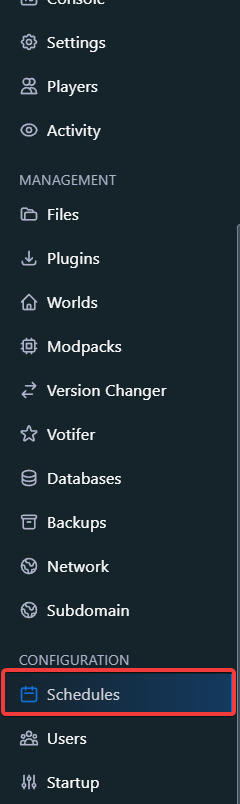
- Sol menüde "Configuration" altında "Schedules" seçeneğine tıklayın.
2. Yeni Bir Zamanlama Oluşturun
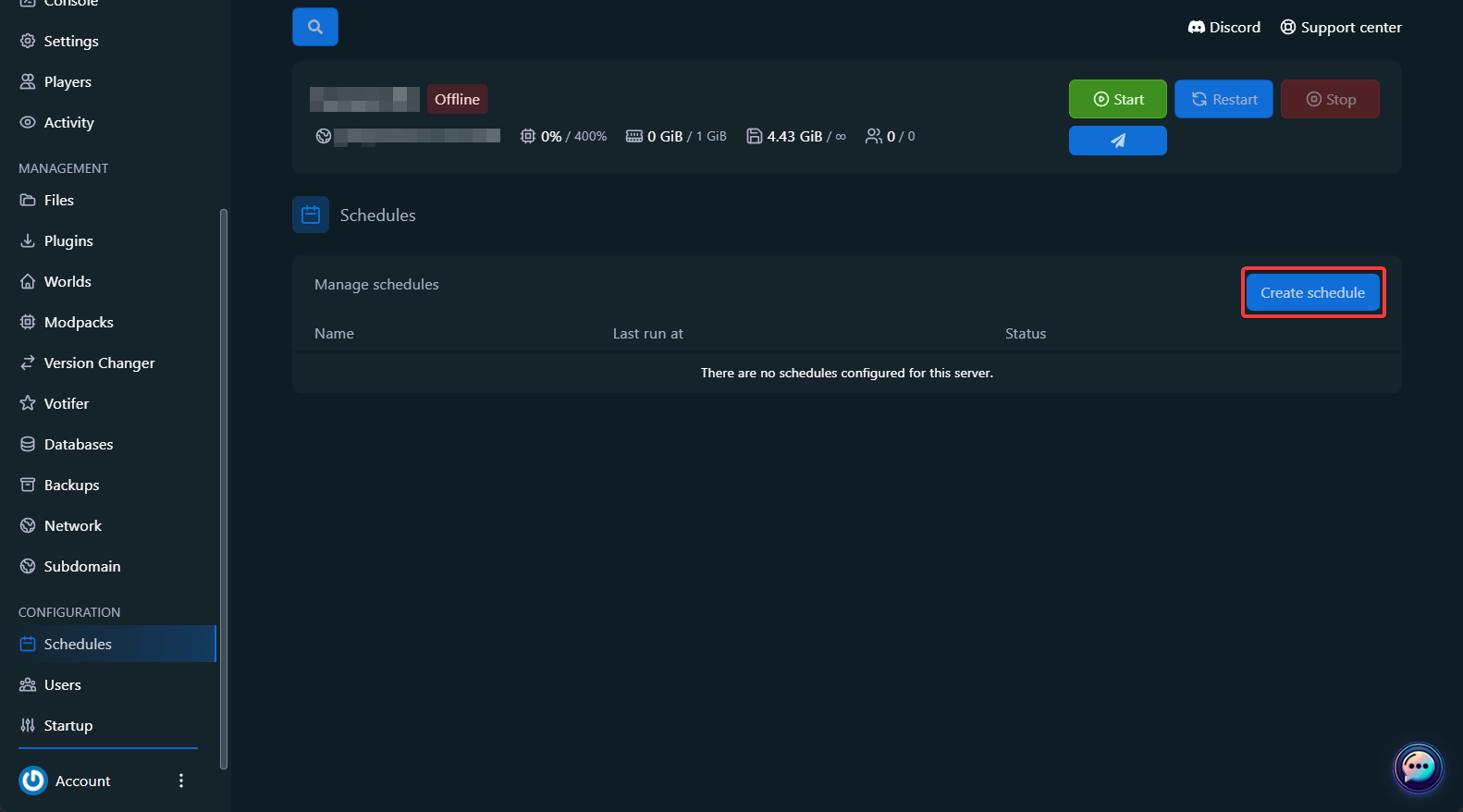
- "Create Schedule" butonuna tıklayın.
- Aşağıdaki alanları doldurun:
- Schedule Name: Zamanlamaya tanınabilir bir ad verin, örneğin “Otomatik Yeniden Başlatma”.
- Cron Alanları: Zamanlamanın ne zaman çalışacağını belirleyin.
- Minute: Çalışma dakikası, örneğin her 5 dakikada bir için
*/5. - Hour: Çalışma saatleri, örneğin
0,6,12,18(00:00, 06:00, 12:00 ve 18:00). - Day of Month, Month, Day of Week: Her gün/ay/hafta günü çalışması için
*kullanın.
- Minute: Çalışma dakikası, örneğin her 5 dakikada bir için
- Uygun ayarları seçin:
- Only When Server is Online: Zamanlamanın yalnızca sunucu çevrimiçiyken çalışmasını istiyorsanız etkinleştirin.
- Schedule Enabled: Zamanlamayı etkinleştirmek için bu seçeneği açın.
3. Görevler Ekleyin (Tasks)
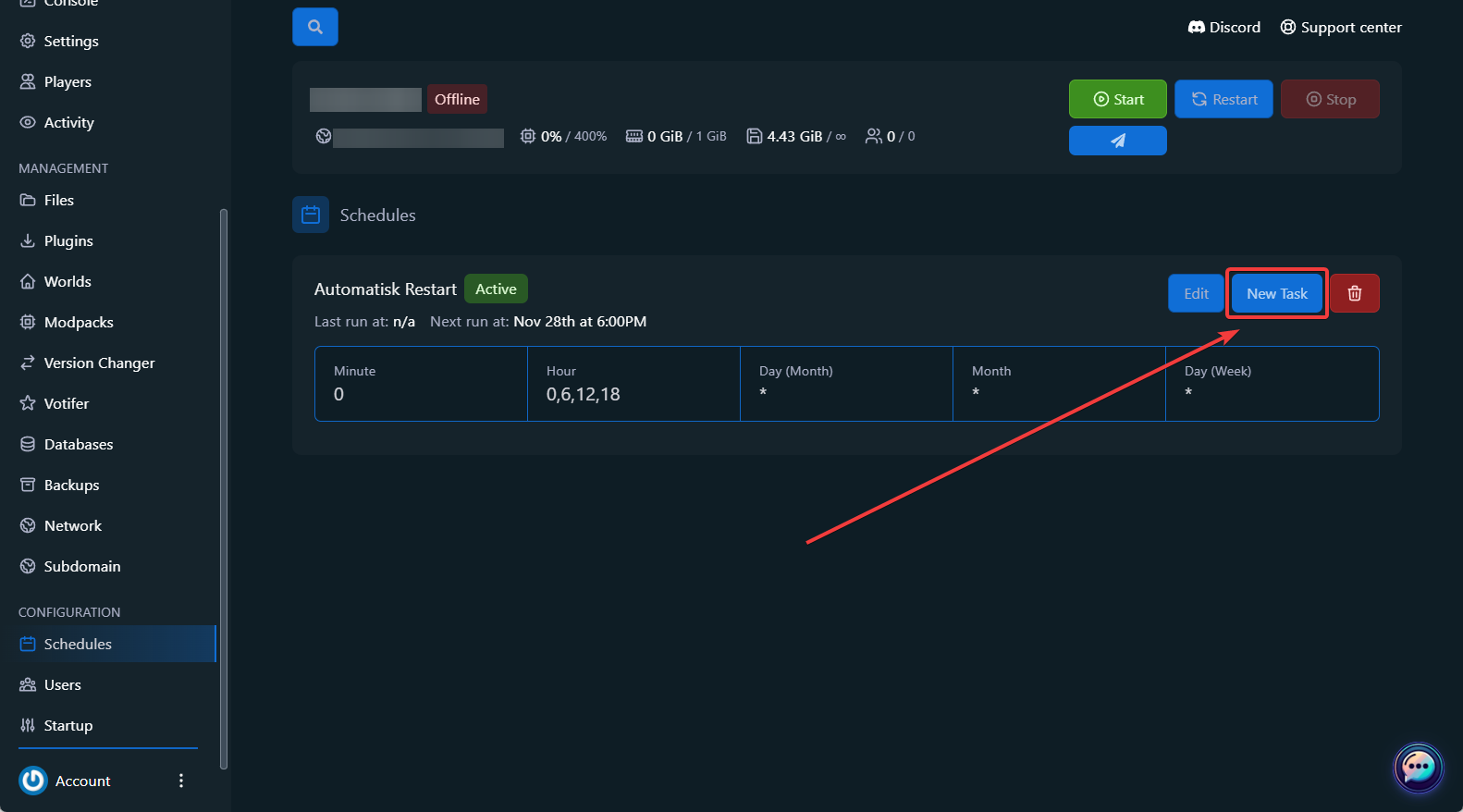
- Zamanlamanızın altında "New Task" butonuna tıklayın.
- Menüden bir işlem seçin:
- Send Power Action: Sunucuyu yeniden başlatın, başlatın veya durdurun.
- Send Command: Bir sunucu komutu çalıştırın, örneğin
say Sunucu 5 dakika içinde yeniden başlatılacak. - Create Backup: Sunucu dosyalarının bir yedeğini oluşturun.
- Görev ayrıntılarını doldurun:
- Komutlar için: Tam komutu Payload alanına girin.
- Yedekler için: Hariç tutulacak dosyaları Ignored Files alanına ekleyin.
- Time Offset: Görevin, bir önceki görevden sonra kaç saniye bekleyeceğini belirtin.
- Görevi kaydetmek için "Create Task" butonuna tıklayın.
Zamanlama Örnekleri
Örnek 1: Otomatik Günlük Yedekleme
- Schedule Name: Günlük yedekleme
- Cron Ayarları:
- Minute:
0 - Hour:
2 - Day of Month, Month, Day of Week:
*
- Minute:
- Task: Varsayılan ayarlarla yedek oluştur.
Örnek 2: Planlı Sunucu Yeniden Başlatma
- Schedule Name: Her 6 saatte bir yeniden başlatma
- Cron Ayarları:
- Minute:
0 - Hour:
0,6,12,18 - Day of Month, Month, Day of Week:
*
- Minute:
- Task 1: Oyunculara mesaj gönder (
say Sunucu 1 dakika içinde yeniden başlatılacak). - Task 2: 60 saniyelik gecikmeden sonra sunucuyu yeniden başlat.
Örnek 3: Haftalık Bakım
- Schedule Name: Bakım
- Cron Ayarları:
- Minute:
0 - Hour:
3 - Day of Week:
0(Pazar)
- Minute:
- Task: Sunucuyu durdur ve yedek oluştur.
İpucu: Zamanlamaları yönetmek için güvenilir bir sunucu mu arıyorsunuz? Barındırma çözümlerimize buradan göz atın ve hızlıca başlayın!

Kendi sunucunu oluşturBaşlamaya hazır mısın?
Sunucunu bugün başlat, ilk sunucunda %25 indirim kazanalım. Sipariş verirken NYKUNDE25 kodunu kullan.

PineRiver; kalite, istikrar ve kullanıcı dostu olmaya odaklanarak oyun sunucuları, dedicated sunucular, web hosting ve VPS hizmetleri sunan modern bir barındırma şirketidir.

Puanımız:
harika
PineRiver
40 onlineCopyright © 2026 PineRiver [DK41080841] | Tüm hakları saklıdır.





