Sepet (0)
Sepetiniz boş.

 Türkçe (EUR €)
 Minecraft Hosting
 VPS Hosting
 Ryzen VPS Hosting
 FiveM Hosting
Nasıl dedicated bir Minecraft sunucusu oluşturulur
Görünüm
Hâlâ yardıma mı ihtiyacınız var?
Bizimle canlı sohbet edin veya bir destek talebi oluşturun, en kısa sürede size geri döneceğiz.
Bize ulaşınOyun evreniniz üzerinde tam kontrol sahibi olmak için bir dedicated Minecraft sunucusu nasıl kurulur (how to create a dedicated Minecraft server) bilmek ister misiniz? Bu rehberde, hemen işe koyulabilmeniz için en önemli adımları gözden geçiriyoruz. İster sunucunuzu evde kendiniz çalıştırmak isteyin, ister profesyonel hosting kullanın, bu kılavuz size yol gösterecektir.
İpucu: Her şeyi kendiniz yapılandırmaktan daha kolay bir çözüm tercih ederseniz, her zaman hazır kurulu bir Minecraft sunucusu sipariş edebilirsiniz. Hosting planlarımıza buradan göz atın.
Gereksinimler
-
Bilgisayarınıza yüklenmiş resmi bir Minecraft (Java Edition) kopyası.
-
İşletim sisteminizde (Windows, Mac veya Linux) komut istemi veya terminal hakkında temel bilgi.
-
Eğer kendiniz barındıracaksanız (host), yeterli donanım ve ağ kaynakları.
1. Adım: Sunucu Dosyasını İndirin
-
En güncel “server.jar” sürümünü indirmek için Minecraft'ın resmi web sitesini ziyaret edin (örn. Minecraft Server Download).
-
Bilgisayarınızda, dedicated sunucunuzu çalıştırmak istediğiniz yeni bir klasör oluşturun. server.jar dosyasını bu klasöre kaydedin.
Hızlı Erişim: İstemci (client) sürümünüzle eşleşen doğru sunucu sürümünü indirdiğinizden emin olun.
2. Adım: EULA'yı Kabul Edin
-
server.jar dosyasını bir kez çalıştırın; sunucu bir dizi yapılandırma dosyası oluşturacaktır.
-
eula.txt dosyasını açın ve eula=false kısmını eula=true olarak değiştirin. Dosyayı kaydedin.
-
server.jar dosyasını tekrar çalıştırın; sunucu şimdi server.properties dahil olmak üzere daha fazla klasör ve dosya oluşturacaktır.
Not: Sunucuyu yasal olarak başlatabilmek için EULA'yı (Son Kullanıcı Lisans Sözleşmesi) kabul etmeniz gerekir.
3. Adım: Sunucu Ayarlarını Yapılandırın
-
server.properties dosyasını bir metin düzenleyicide açın. Buradan şunları ayarlayabilirsiniz:
- motd= (Sunucu listesindeki sunucu adı)
- max-players= (Oyuncu sayısı)
- pvp= (PvP'nin açık olup olmadığı)
- difficulty= (Peaceful, Easy, Normal veya Hard - Zorluk derecesi)
-
Değişiklikleri kaydedin ve dosyayı kapatın.
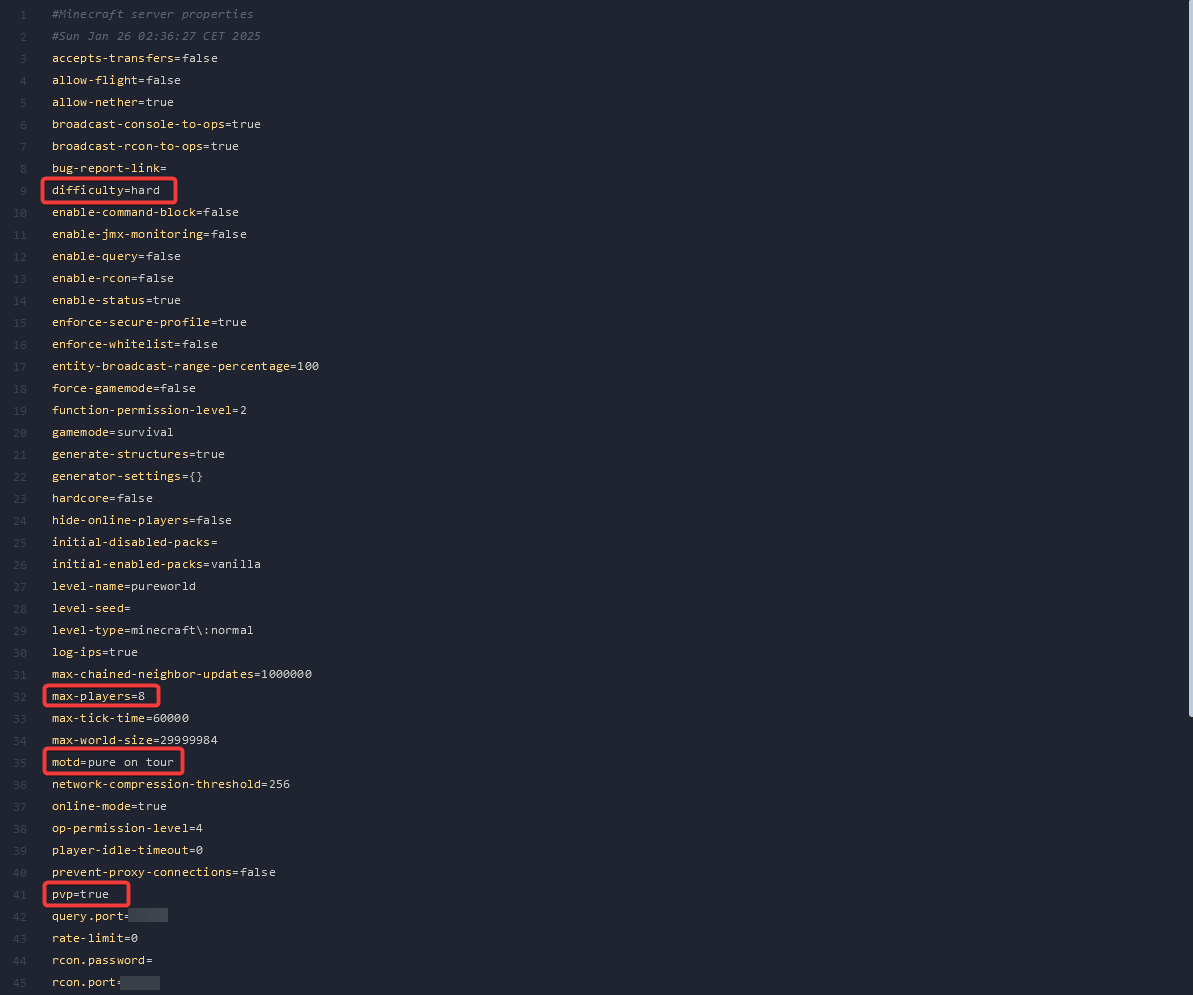
İpucu: level-name= bir dünya adı seçmenize olanak tanır, böylece örneğin birden fazla farklı dünyaya sahip olabilirsiniz.
4. Adım: Sunucunuzu Çalıştırın ve Test Edin
-
Günlükleri (log) ve olası hata mesajlarını görmek için server.jar dosyasını bir komut isteminden/terminalden başlatın.
-
Minecraft istemcinizi açın ve “Multiplayer” (Çok Oyunculu) altında localhost yazın veya başkalarına internet üzerinden erişim vermek istiyorsanız harici IP adresinizi girin.
-
Bağlanıp hareket edebildiğinizi test edin. Zorluk derecesi ve oyuncu sayısı gibi ayarlarınızın doğru çalışıp çalışmadığını kontrol edin.
Not: Arkadaşlarınızı internet üzerinden davet etmek istiyorsanız, yönlendiricinizde (router) 25565 portu için port yönlendirme (port forwarding) yapmanız gerekebilir.
5. Adım: Profesyonel Hostinge Yükseltin (İsteğe Bağlı)
İşleri kolaylaştırmayı mı düşünüyorsunuz? Dedicated bir Minecraft sunucusu, özellikle çok sayıda çevrimiçi oyuncuya sahip olmak veya birçok mod yüklemek istiyorsanız, ciddi kaynak ve bakım gerektirebilir. İşte bu noktada profesyonel hosting bir avantaj olabilir:
-
Otomatik güncellemeler ve sunucu bakımı
-
Kullanıcı dostu bir kontrol paneli üzerinden kolay ve hızlı kurulum
-
Esnek CPU ve RAM yükseltme imkanı
-
Özel bir ekipten 7/24 destek
CTA: Daha iyi bir deneyime hazır mısınız? Minecraft hosting planlarımıza göz atın ve zahmetten kurtulun!
Neden Dedicated Minecraft Sunucusu Seçmelisiniz?
Dedicated Minecraft sunucusu nasıl kurulur öğrenerek şunları elde edersiniz:
-
Eklentiler (plugins), modlar ve yapılandırmalar üzerinde tam kontrol
-
Kimin oynayacağını ve hangi yetkilere sahip olacağını yönetme imkanı
-
İyi kaynaklara sahip bir hosting sağlayıcısı seçerseniz, optimum çalışma süresi (uptime) ve kararlılık
Yardıma mı İhtiyacınız Var?
Kurulumla ilgili sorun yaşarsanız veya sorularınız olursa, destek ekibimizle şu yollarla iletişime geçebilirsiniz:
-
Kontrol panelimizdeki Canlı Sohbet (Livechat)
CTA: Dedicated Minecraft sunucunuzdan en iyi şekilde yararlanmanız için her zaman yardıma hazırız. Destek ekibiyle iletişime geçin.
Bu rehberle artık hem kurulumu kendiniz yaparak hem de profesyonel hosting kullanarak nasıl dedicated Minecraft sunucusu oluşturacağınızı biliyorsunuz. Minecraft maceranızda iyi eğlenceler!
Henüz bir sunucunuz yok mu? Hosting planlarımıza göz atın ve hemen başlayın!

Kendi sunucunu oluşturBaşlamaya hazır mısın?
Sunucunu bugün başlat, ilk sunucunda %25 indirim kazanalım. Sipariş verirken NYKUNDE25 kodunu kullan.

PineRiver; kalite, istikrar ve kullanıcı dostu olmaya odaklanarak oyun sunucuları, dedicated sunucular, web hosting ve VPS hizmetleri sunan modern bir barındırma şirketidir.

Puanımız:
harika
PineRiver
38 onlineCopyright © 2026 PineRiver [DK41080841] | Tüm hakları saklıdır.





