Panier (0)
Votre panier est vide.

 Français (EUR €)
 Hébergement Minecraft
 Hébergement VPS
- Cloud Game Hosting
 FiveM Hosting
- Serveurs de jeux
- Hébergement
- Information
 Hébergement VPS Ryzen
Configurer un planning
Résumé
- 1. Accéder aux Plannings
- Connectez-vous au panneau de jeu.
- Sélectionnez le serveur pour lequel vous souhaitez configurer un planning.
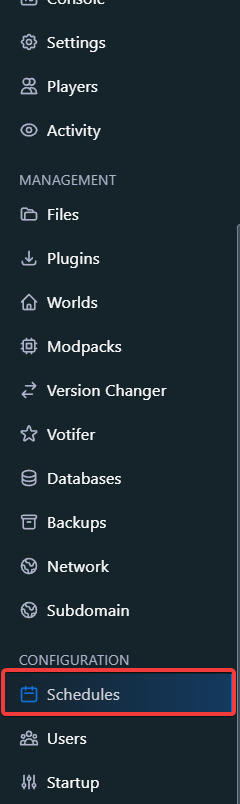
- Cliquez sur "Schedules" dans le menu de gauche sous "Configuration".
- 2. Créer un Nouveau Planning
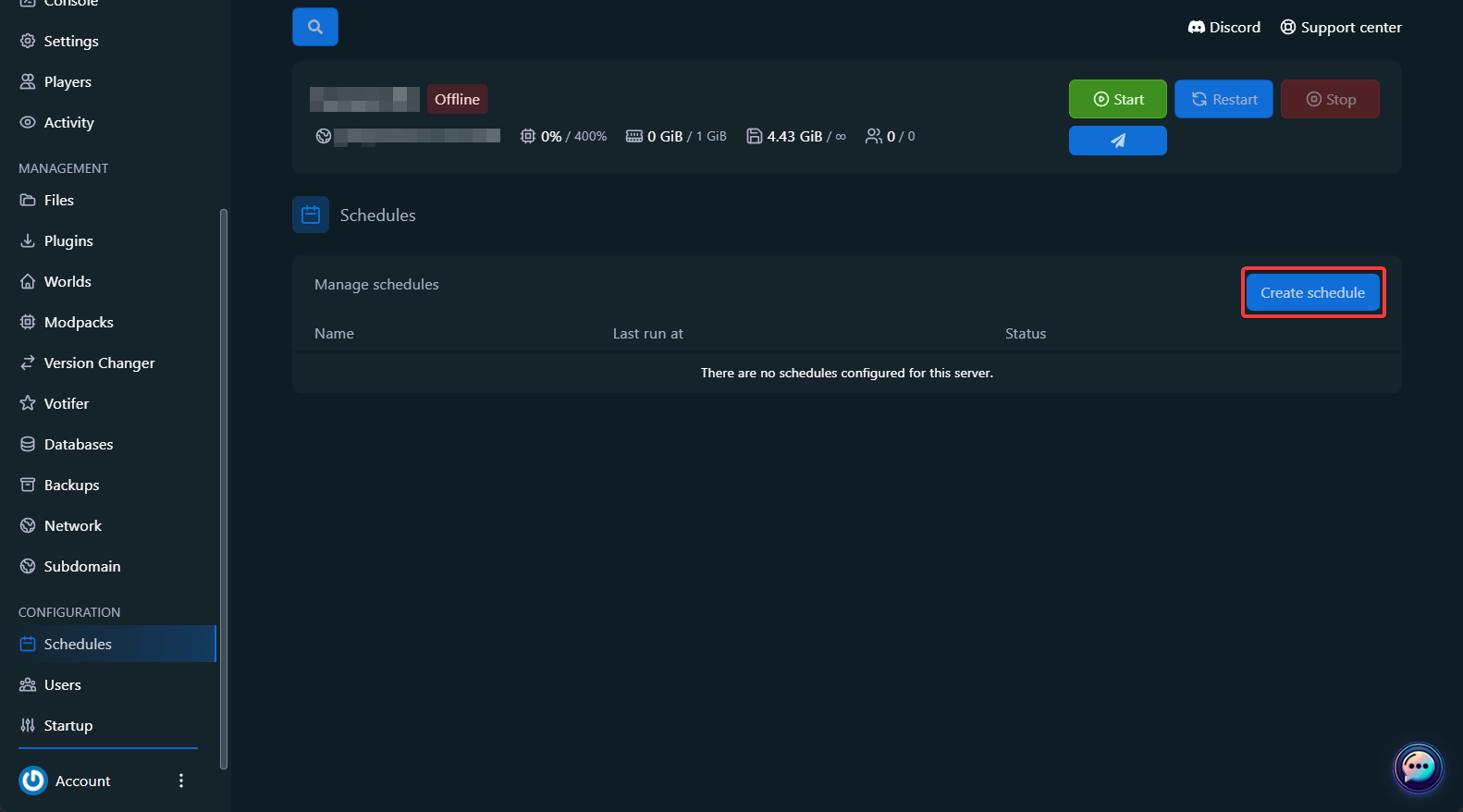
- Cliquez sur "Create Schedule".
- Schedule Name : Donnez au planning un nom reconnaissable, par exemple « Redémarrage automatique ».
- Minute : La minute d’exécution, par exemple */5 pour toutes les 5 minutes.
- Hour : Les heures d’exécution, par exemple 0,6,12,18 (à 00:00, 06:00, 12:00 et 18:00).
- Day of Month, Month, Day of Week : Utilisez * pour exécuter chaque jour/mois/jour de la semaine.
- Only When Server is Online : Activez cette option si le planning ne doit s’exécuter que lorsque le serveur est en ligne.
- Schedule Enabled : Activez cette option pour activer le planning.
- 3. Ajouter des Tâches (Tasks)
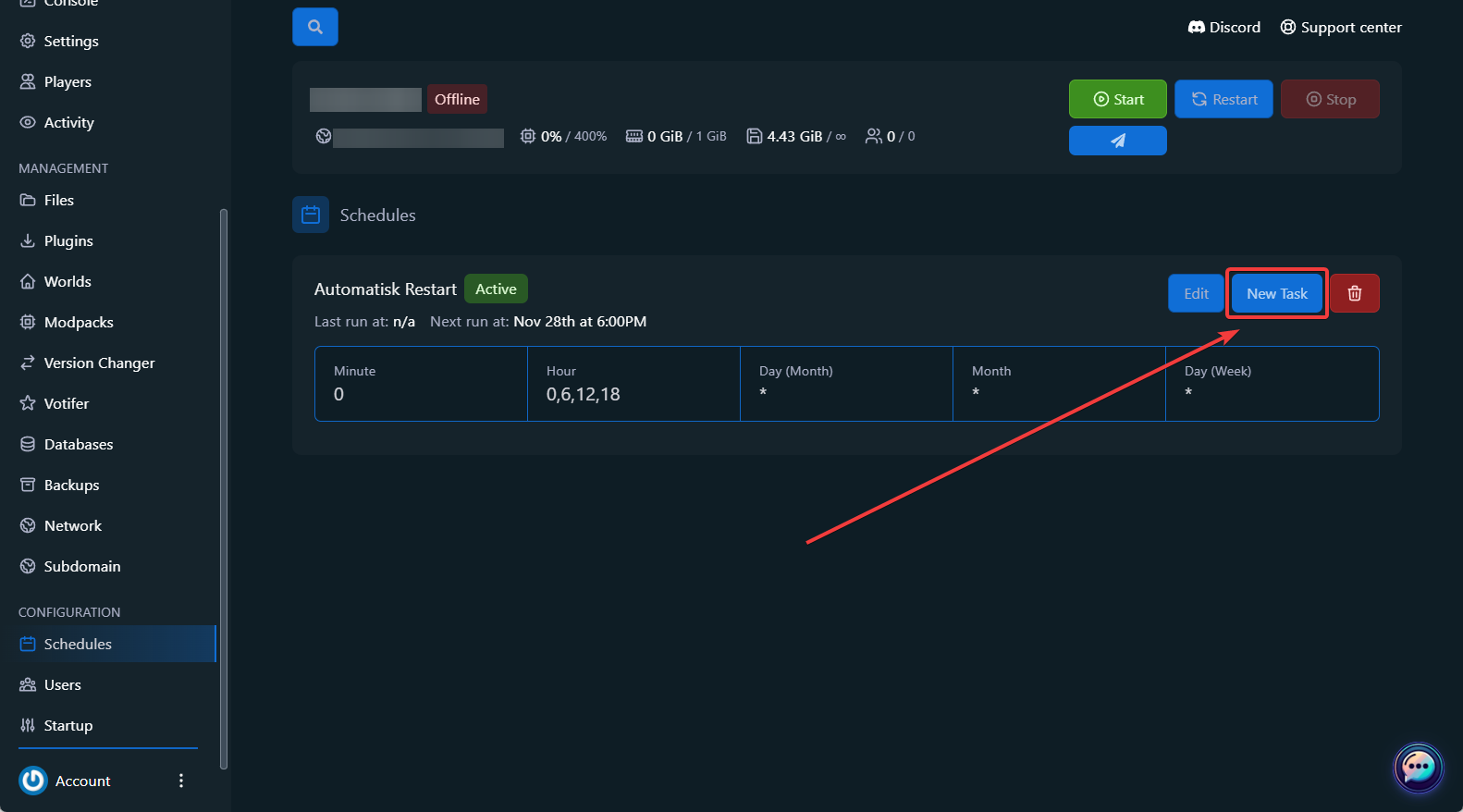
- Cliquez sur "New Task" sous votre planning.
- Send Power Action : Redémarrer, démarrer ou arrêter le serveur.
- Send Command : Exécuter une commande serveur, par exemple say Le serveur redémarre dans 5 minutes.
- Create Backup : Créer une sauvegarde des fichiers du serveur.
- Pour les commandes : indiquez la commande exacte dans le champ Payload.
- Pour les sauvegardes : ajoutez les fichiers à exclure dans le champ Ignored Files.
- Time Offset : Indiquez le nombre de secondes d’attente après la tâche précédente.
- Cliquez sur "Create Task" pour enregistrer la tâche.
- Exemples de Plannings
- Schedule Name : Sauvegarde quotidienne
- Minute : 0
- Hour : 2
- Day of Month, Month, Day of Week : *
- Task : Créer une sauvegarde avec les paramètres par défaut.
- Schedule Name : Redémarrage toutes les 6 heures
- Minute : 0
- Hour : 0,6,12,18
- Day of Month, Month, Day of Week : *
- Task 1 : Envoyer un message aux joueurs (say Le serveur redémarre dans 1 minute).
- Task 2 : Redémarrer le serveur après un délai de 60 secondes.
- Schedule Name : Maintenance
- Minute : 0
- Hour : 3
- Day of Week : 0 (dimanche)
- Task : Arrêter le serveur et créer une sauvegarde.
Vous avez encore besoin d'aide ?
Discutez en direct avec nous ou créez un ticket de support et nous vous répondrons dès que possible.
Contactez-nousComment Créer des Plannings pour Votre Serveur
Avec le panneau de jeu PineRiver, vous pouvez facilement automatiser les tâches de votre serveur à l’aide de plannings. Suivez ce guide pour configurer des plannings et des tâches.
1. Accéder aux Plannings
- Connectez-vous au panneau de jeu.
- Sélectionnez le serveur pour lequel vous souhaitez configurer un planning.
- Cliquez sur "Schedules" dans le menu de gauche sous "Configuration".
2. Créer un Nouveau Planning
- Cliquez sur "Create Schedule".
- Renseignez les champs suivants :
- Schedule Name : Donnez au planning un nom reconnaissable, par exemple « Redémarrage automatique ».
- Champs Cron : Définissez quand le planning doit s’exécuter.
- Minute : La minute d’exécution, par exemple
*/5pour toutes les 5 minutes. - Hour : Les heures d’exécution, par exemple
0,6,12,18(à 00:00, 06:00, 12:00 et 18:00). - Day of Month, Month, Day of Week : Utilisez
*pour exécuter chaque jour/mois/jour de la semaine.
- Minute : La minute d’exécution, par exemple
- Sélectionnez les paramètres appropriés :
- Only When Server is Online : Activez cette option si le planning ne doit s’exécuter que lorsque le serveur est en ligne.
- Schedule Enabled : Activez cette option pour activer le planning.
3. Ajouter des Tâches (Tasks)
- Cliquez sur "New Task" sous votre planning.
- Sélectionnez une action dans le menu :
- Send Power Action : Redémarrer, démarrer ou arrêter le serveur.
- Send Command : Exécuter une commande serveur, par exemple
say Le serveur redémarre dans 5 minutes. - Create Backup : Créer une sauvegarde des fichiers du serveur.
- Renseignez les détails de la tâche :
- Pour les commandes : indiquez la commande exacte dans le champ Payload.
- Pour les sauvegardes : ajoutez les fichiers à exclure dans le champ Ignored Files.
- Time Offset : Indiquez le nombre de secondes d’attente après la tâche précédente.
- Cliquez sur "Create Task" pour enregistrer la tâche.
Exemples de Plannings
Exemple 1 : Sauvegarde Quotidienne Automatique
- Schedule Name : Sauvegarde quotidienne
- Paramètres Cron :
- Minute :
0 - Hour :
2 - Day of Month, Month, Day of Week :
*
- Minute :
- Task : Créer une sauvegarde avec les paramètres par défaut.
Exemple 2 : Redémarrage Planifié du Serveur
- Schedule Name : Redémarrage toutes les 6 heures
- Paramètres Cron :
- Minute :
0 - Hour :
0,6,12,18 - Day of Month, Month, Day of Week :
*
- Minute :
- Task 1 : Envoyer un message aux joueurs (
say Le serveur redémarre dans 1 minute). - Task 2 : Redémarrer le serveur après un délai de 60 secondes.
Exemple 3 : Maintenance Hebdomadaire
- Schedule Name : Maintenance
- Paramètres Cron :
- Minute :
0 - Hour :
3 - Day of Week :
0(dimanche)
- Minute :
- Task : Arrêter le serveur et créer une sauvegarde.
Astuce : Vous cherchez un serveur fiable pour gérer des plannings ? Découvrez nos solutions d’hébergement ici et démarrez rapidement !

Créez votre propre serveurÊtes-vous prêt à commencer ?
Démarrez votre serveur aujourd'hui et nous vous offrirons une remise de 25 % sur votre premier serveur. Utilisez le code NEW25 lors du paiement.

PineRiver est une société d'hébergement moderne proposant des serveurs de jeux, des serveurs dédiés, de l'hébergement web et des VPS en mettant l'accent sur la qualité, la stabilité et la facilité d'utilisation.

Nous sommes notés
excellent
PineRiver
38 onlineCopyright © 2026 PineRiver [DK41080841] | Tous droits réservés.





