Panier (0)
Votre panier est vide.

 Français (EUR €)
 Hébergement Minecraft
 Hébergement VPS
- Cloud Game Hosting
 FiveM Hosting
- Serveurs de jeux
- Hébergement
- Information
 Hébergement VPS Ryzen
Comment activer les plugins dans Minecraft
Résumé
Vous avez encore besoin d'aide ?
Discutez en direct avec nous ou créez un ticket de support et nous vous répondrons dès que possible.
Contactez-nousCet article vous guide étape par étape sur la façon d'installer des plugins sur votre serveur Minecraft via notre panneau utilisateur. Les plugins peuvent améliorer votre serveur avec de nouvelles fonctionnalités et possibilités, rendant votre expérience encore meilleure.
Astuce : Si vous n'avez pas encore de serveur Minecraft, vous pouvez facilement en commander un chez nous ! Découvrez nos plans d'hébergement Minecraft ici.
Prérequis
-
Lisez cet article : Préparation à l'installation de plugins.
-
Votre serveur doit exécuter Spigot ou Paper pour supporter les plugins. Voir comment changer de version ici.
Étape 1 : Connectez-vous au Gamepanel
-
Connectez-vous à notre Gamepanel avec les identifiants que vous avez reçus après votre commande.
-
Accédez à votre serveur Minecraft via le menu.
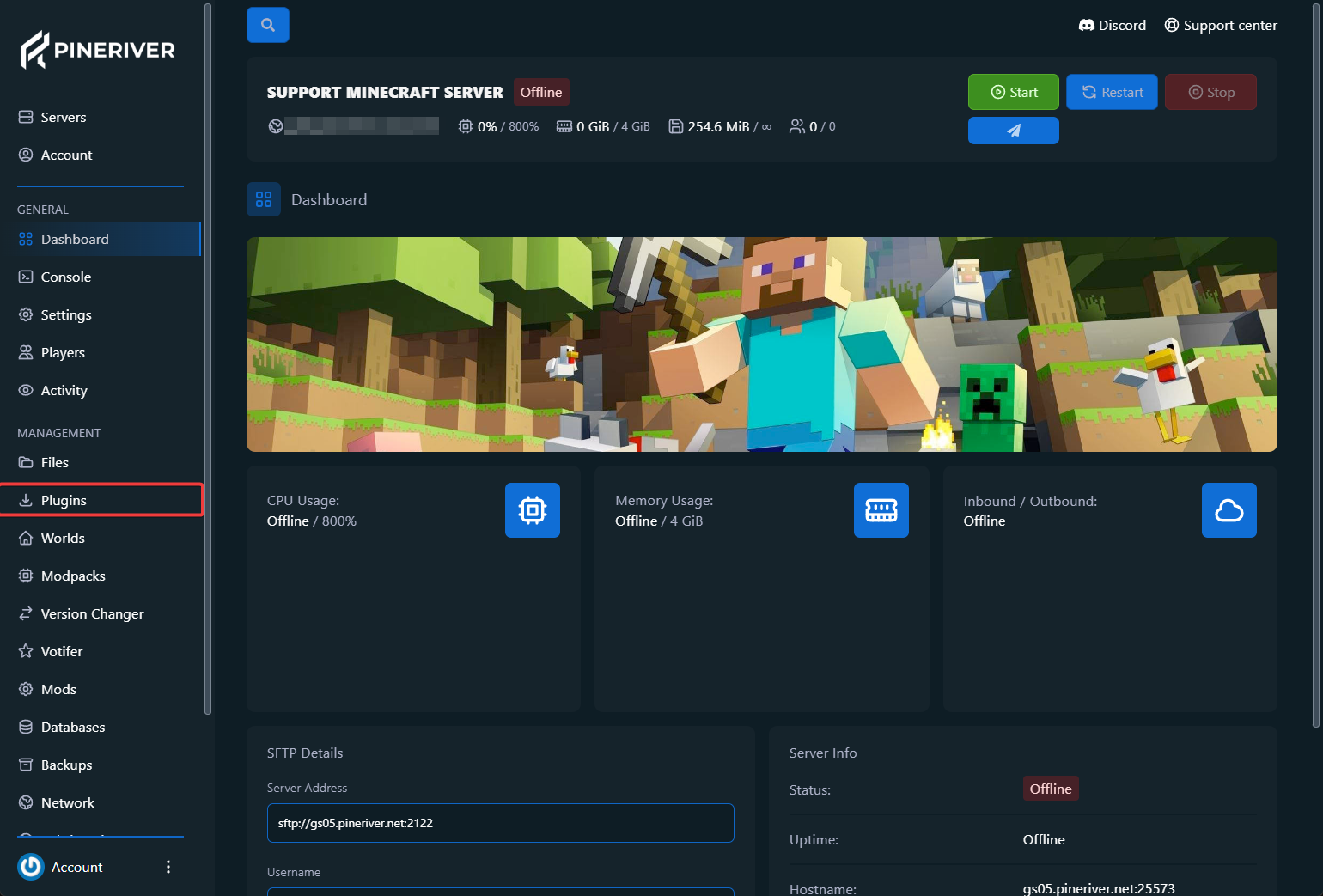
Accès rapide : Si vous avez du mal à trouver votre serveur, vous pouvez toujours contacter notre équipe de support pour obtenir de l'aide.
Étape 2 : Trouvez la section Plugins
-
Sur le côté gauche du panneau, vous trouverez une section appelée Plugins. Cliquez dessus.
-
Utilisez la barre de recherche pour trouver le plugin que vous souhaitez installer. Par exemple, vous pouvez rechercher « Simple Voice Chat ».
Étape 3 : Installez votre plugin
-
Cliquez sur le bouton installer à côté du plugin choisi.
-
Attendez que le processus se termine. Vous verrez un message une fois l'installation terminée.
-
Redémarrez votre serveur pour activer le nouveau plugin.
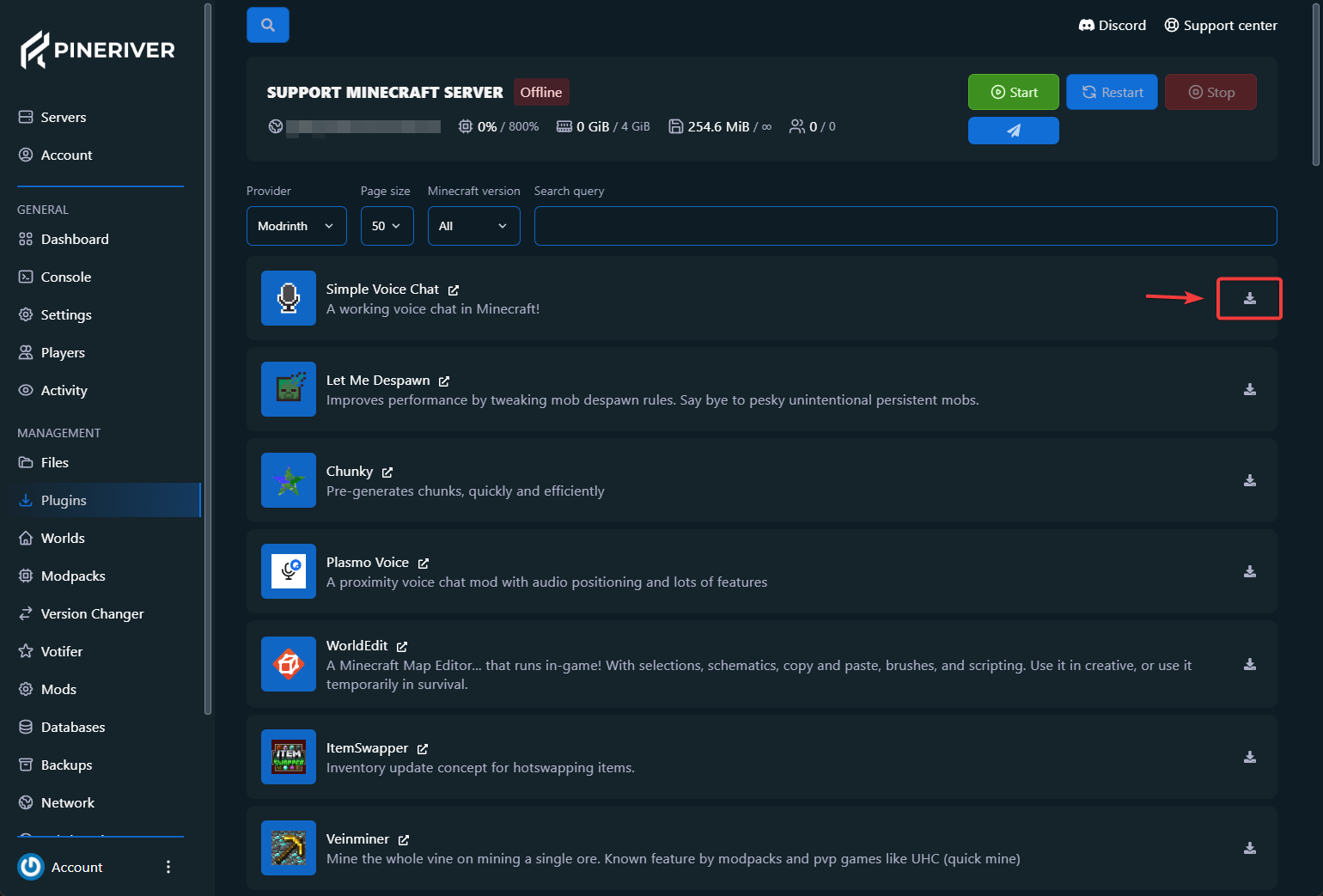
Remarque : Certains plugins nécessitent une configuration supplémentaire. Vérifiez toujours la description du plugin pour des instructions spécifiques.
Étape 4 : Testez et configurez le plugin
-
Après le redémarrage du serveur, vous pouvez vous connecter à votre serveur pour tester si le plugin fonctionne correctement.
-
Si le plugin nécessite une configuration, vous pouvez modifier ses fichiers dans la section File Manager du panneau de jeu.
Aide rapide : Besoin d'aide pour la configuration ? Nos articles de support peuvent vous guider.
Pourquoi choisir notre hébergement ?
Avec notre hébergement Minecraft, vous obtenez :
-
Un accès facile aux plugins et mods via un panneau de contrôle intuitif.
-
Un support 24/7 si vous êtes bloqué.
-
Des performances élevées à des prix abordables.
CTA : Prêt à mettre à niveau votre serveur ? Obtenez votre propre abonnement d'hébergement Minecraft maintenant !
Besoin d'aide ?
Si vous rencontrez des problèmes lors de l'installation ou si vous avez d'autres questions, vous pouvez contacter notre équipe de support directement via :
-
Chat en direct dans le panneau de jeu
CTA : Nous sommes là pour vous aider à tirer le meilleur parti de votre serveur Minecraft. Contactez le support.
En suivant ce guide, vous êtes sur la bonne voie pour personnaliser votre serveur avec des plugins puissants.
Vous n'avez pas encore de serveur ? Commencez dès aujourd'hui avec nos plans d'hébergement Minecraft !

Créez votre propre serveurÊtes-vous prêt à commencer ?
Démarrez votre serveur aujourd'hui et nous vous offrirons une remise de 25 % sur votre premier serveur. Utilisez le code NEW25 lors du paiement.

PineRiver est une société d'hébergement moderne proposant des serveurs de jeux, des serveurs dédiés, de l'hébergement web et des VPS en mettant l'accent sur la qualité, la stabilité et la facilité d'utilisation.

Nous sommes notés
excellent
PineRiver
39 onlineCopyright © 2026 PineRiver [DK41080841] | Tous droits réservés.





