Panier (0)
Votre panier est vide.

 Français (EUR €)
 Hébergement Minecraft
 Hébergement VPS
- Cloud Game Hosting
 FiveM Hosting
- Serveurs de jeux
- Hébergement
- Information
 Hébergement VPS Ryzen
Comment créer un serveur Minecraft dédié
Résumé
Vous avez encore besoin d'aide ?
Discutez en direct avec nous ou créez un ticket de support et nous vous répondrons dès que possible.
Contactez-nousVoulez-vous savoir comment créer un serveur Minecraft dédié pour avoir un contrôle total sur votre univers de jeu ? Dans ce guide, nous passons en revue les étapes les plus importantes pour que vous puissiez commencer en un rien de temps. Que vous souhaitiez héberger votre serveur vous-même à la maison ou utiliser un hébergement professionnel, ce guide vous mettra sur la bonne voie.
Astuce : Si vous préférez une solution plus simple que de tout configurer vous-même, vous pouvez toujours commander un serveur Minecraft préconfiguré. Consultez nos plans d'hébergement ici.
Prérequis
-
Une copie officielle de Minecraft (Java Edition) installée sur votre ordinateur.
-
Une connaissance de base de l'invite de commande ou du terminal sur votre système d'exploitation (Windows, Mac ou Linux).
-
Des ressources matérielles et réseau suffisantes si vous souhaitez l'héberger vous-même.
Étape 1 : Télécharger le fichier du serveur
-
Visitez le site officiel de Minecraft pour télécharger la dernière version de "server.jar" (par ex. Minecraft Server Download).
-
Créez un nouveau dossier sur votre ordinateur à partir duquel vous souhaitez exécuter votre serveur dédié. Enregistrez server.jar dans ce dossier.
Accès rapide : Assurez-vous de télécharger la version du serveur qui correspond à la version de votre client.
Étape 2 : Accepter l'EULA
-
Exécutez server.jar une fois ; le serveur générera une série de fichiers de configuration.
-
Ouvrez le fichier eula.txt et changez eula=false en eula=true. Enregistrez le fichier.
-
Exécutez server.jar à nouveau ; le serveur créera plus de dossiers et de fichiers, y compris server.properties.
Remarque : Vous devez accepter l'EULA (Contrat de licence utilisateur final) pour pouvoir démarrer le serveur légalement.
Étape 3 : Configurer les paramètres du serveur
-
Ouvrez server.properties dans un éditeur de texte. Ici, vous pouvez ajuster :
- motd= (Nom du serveur dans la liste des serveurs)
- max-players= (Nombre de joueurs)
- pvp= (Si le PvP est activé ou non)
- difficulty= (Peaceful, Easy, Normal ou Hard)
-
Enregistrez les modifications et fermez le fichier.
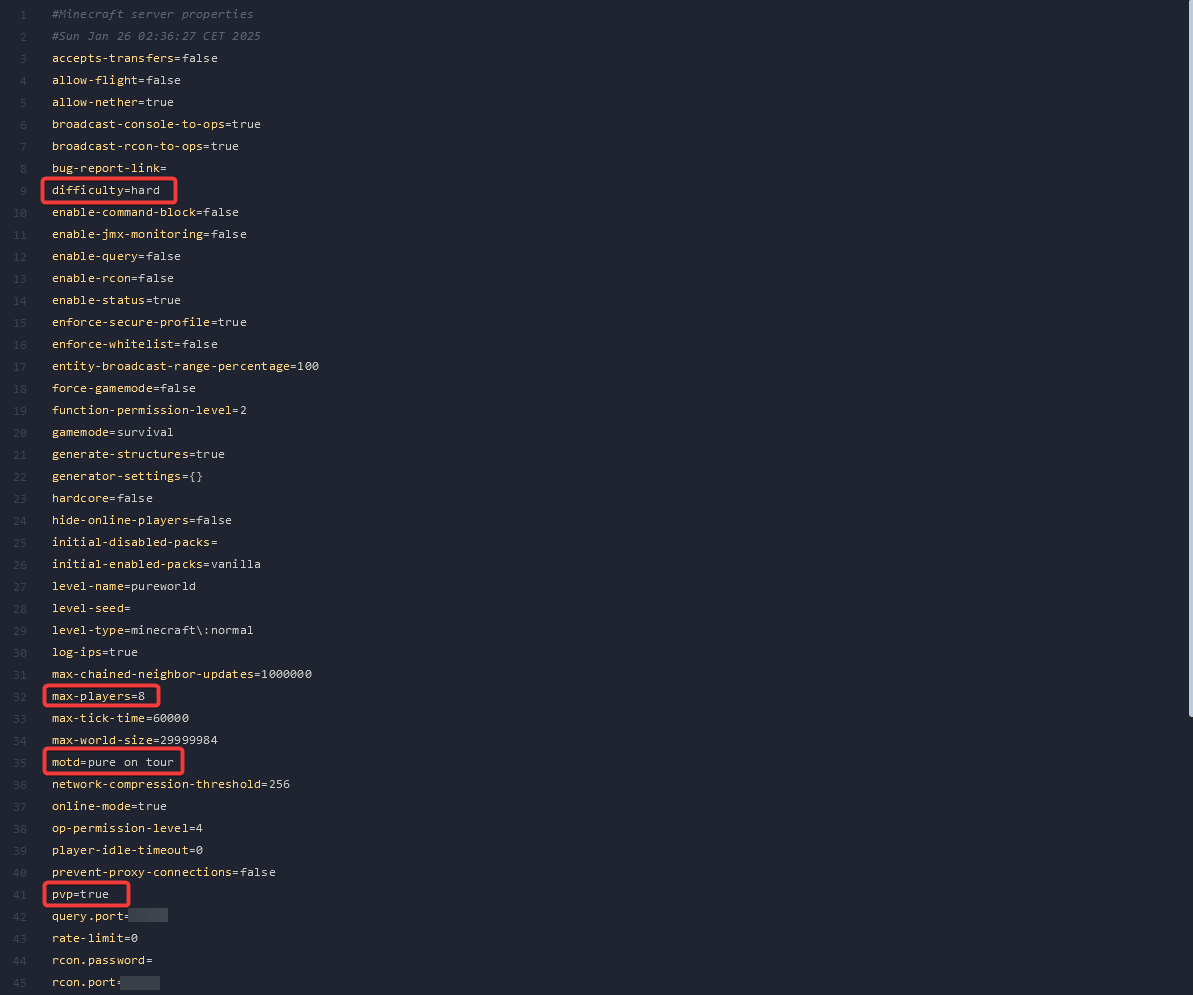
Astuce : level-name= permet de choisir un nom de monde, vous pouvez donc par exemple avoir plusieurs mondes différents.
Étape 4 : Exécuter et tester votre serveur
-
Démarrez server.jar depuis une invite de commande/terminal pour voir le journal (log) et les éventuels messages d'erreur.
-
Ouvrez votre client Minecraft et sous "Multiplayer", entrez localhost ou votre adresse IP externe (si vous souhaitez donner accès à d'autres via Internet).
-
Testez si vous pouvez vous connecter et vous déplacer. Vérifiez si vos paramètres comme la difficulté et le nombre de joueurs fonctionnent correctement.
Remarque : Si vous voulez que des amis vous rejoignent via Internet, vous devrez peut-être configurer la redirection de port (port forwarding) sur votre routeur pour le port 25565.
Étape 5 : Passer à un hébergement professionnel (Facultatif)
Envisagez-vous de vous simplifier la vie ? Un serveur Minecraft dédié peut nécessiter beaucoup de ressources et de maintenance, surtout si vous souhaitez avoir beaucoup de joueurs en ligne ou installer de nombreux mods. C'est là que l'hébergement professionnel peut être un avantage :
-
Mises à jour automatiques et maintenance du serveur
-
Installation facile et rapide via un panneau de contrôle convivial
-
Mise à niveau flexible du CPU et de la RAM
-
Support 24/7 par une équipe dédiée
CTA : Êtes-vous prêt pour une expérience encore meilleure ? Découvrez nos plans d'hébergement Minecraft et évitez les tracas !
Pourquoi choisir un serveur Minecraft dédié ?
En apprenant comment créer un serveur Minecraft dédié, vous obtenez :
-
Un contrôle total sur les plugins, les mods et les configurations
-
La possibilité de gérer qui joue et quels droits ils ont
-
Un temps de disponibilité (uptime) et une stabilité optimaux, si vous choisissez un hébergeur avec de bonnes ressources
Besoin d'aide ?
Si vous rencontrez des problèmes ou avez des questions sur la configuration, n'hésitez pas à contacter notre équipe de support via :
-
Livechat dans notre panneau de contrôle
CTA : Nous sommes toujours prêts à vous aider à tirer le meilleur parti de votre serveur Minecraft dédié. Contacter le support.
Avec ce guide, vous savez maintenant comment créer un serveur Minecraft dédié – que ce soit en le configurant vous-même ou en utilisant un hébergement professionnel. Bon jeu dans votre aventure Minecraft !
Vous n'avez pas encore de serveur ? Jetez un œil à nos plans d'hébergement et commencez immédiatement !

Créez votre propre serveurÊtes-vous prêt à commencer ?
Démarrez votre serveur aujourd'hui et nous vous offrirons une remise de 25 % sur votre premier serveur. Utilisez le code NEW25 lors du paiement.

PineRiver est une société d'hébergement moderne proposant des serveurs de jeux, des serveurs dédiés, de l'hébergement web et des VPS en mettant l'accent sur la qualité, la stabilité et la facilité d'utilisation.

Nous sommes notés
excellent
PineRiver
38 onlineCopyright © 2026 PineRiver [DK41080841] | Tous droits réservés.





